A forma certa depende do que você precisa. Se você está no computador e quer um trecho ou uma citação, o painel de transcrição do próprio YouTube é o caminho mais rápido e não precisa de nenhum outro site (forma 1). Se quer a transcrição inteira como arquivo, precisa dos tempos em SRT ou VTT, está no celular ou o vídeo é um Short, cole o link no conversor mais abaixo (forma 2). E se o vídeo não tem legenda nenhuma, o texto tem que sair do próprio áudio (forma 3).
Forma 1: copiar a transcrição do próprio YouTube
No computador, abra o vídeo no youtube.com, clique em "…mais" no fim da descrição abaixo do título, desça passando pelo texto da descrição e pelos capítulos e clique em "Mostrar transcrição". Um painel abre ao lado do player com cada linha de legenda e o momento em que ela começa; selecione as linhas que você quer e copie com Ctrl+C ou Cmd+C. Não custa nada e não depende de outro site, mas tem limites: o texto chega quebrado em linhas curtas, uma por legenda, o player de Shorts não tem esse botão, o app do YouTube não deixa selecionar o texto do painel e nada aparece quando o vídeo não tem legendas. O guia completo mostra o passo a passo com capturas de tela, celular incluído.
Forma 2: baixar o texto como arquivo (TXT, SRT, VTT)
Transformar um vídeo do YouTube em arquivo de texto
- Copie o link do vídeo — No computador, copie o endereço na barra de endereço do navegador, ou clique em Compartilhar abaixo do vídeo e depois em Copiar. No app, toque em Compartilhar e depois em Copiar link. Qualquer endereço do YouTube serve: links youtube.com/watch, youtu.be, /shorts, /live e /embed.
- Cole no ClipToTranscript — Cole o link na caixa abaixo e clique em Obter transcrição. As legendas chegam em poucos segundos. Se o vídeo tiver faixas de legenda em vários idiomas, escolha a que você quer nas abas de idioma acima do texto.
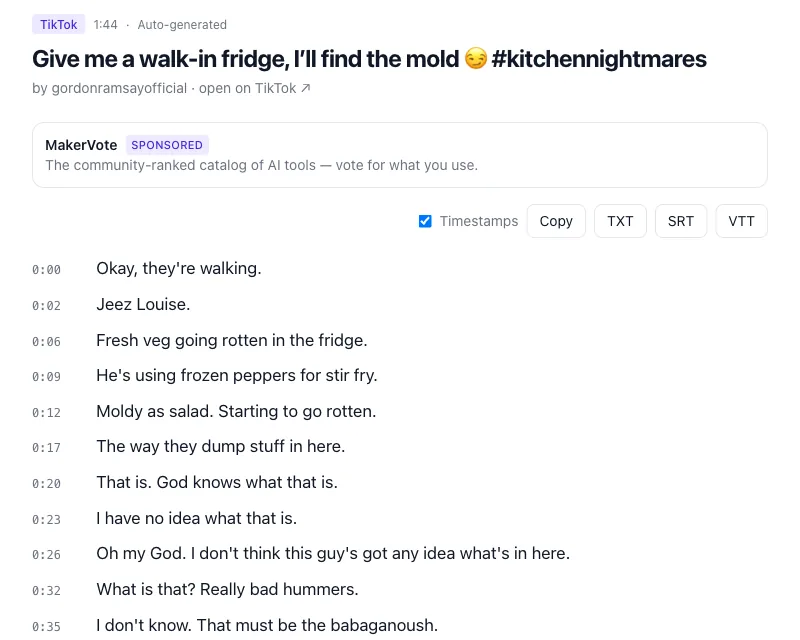
- Escolha o formato e baixe — Acima da transcrição ficam a caixa Marcação de tempo e quatro botões: Copiar, TXT, SRT e VTT. Copiar coloca o texto na sua área de transferência; TXT salva texto simples, com marcação de tempo se a caixa estiver marcada; SRT e VTT são arquivos de legenda e sempre mantêm os tempos.
Transforme um vídeo do YouTube em texto
Cole o link abaixo e clique em Obter transcrição: a transcrição aparece com marcação de tempo, pronta para copiar ou baixar em TXT, SRT ou VTT. É o mesmo conversor da página de transcrição de vídeo do YouTube, incorporado aqui.
Forma 3: vídeos sem legenda nenhuma
Alguns vídeos não têm legendas: quem publicou apagou, o vídeo acabou de ser enviado e as legendas automáticas ainda estão sendo processadas, é uma transmissão ao vivo ou a fala está em um idioma que o YouTube não legenda automaticamente. Nesse caso não há transcrição para copiar, e o texto tem que sair do áudio. O ClipToTranscript faz isso sozinho: quando um vídeo não tem nenhuma faixa de legenda, ele transcreve o áudio com um modelo de reconhecimento de voz de código aberto em seus próprios servidores, geralmente em 10–60 segundos, para vídeos de até 10 minutos. Vídeos mais longos sem legendas ainda não são aceitos. Para esses, ou você espera — o YouTube costuma gerar as legendas automáticas poucas horas depois do envio, nos idiomas em que isso está disponível, então um vídeo recém-publicado pode só precisar de tempo — ou liga as legendas ao vivo que já vêm no Windows, no Android ou no macOS enquanto o vídeo toca. O guia para qualquer vídeo mostra onde elas ficam e o que fazer com um arquivo de vídeo seu.
De qual formato você precisa?
TXT é texto simples: a escolha certa para anotações, citações, um documento, uma busca em uma palestra longa ou para colar em um assistente de IA e pedir um resumo — desmarque Marcação de tempo antes se quiser só as palavras. SRT é o formato de legenda que os editores de vídeo e a maioria das plataformas aceitam: blocos numerados, cada um com tempo de início, tempo de fim e o texto, que CapCut, Premiere Pro, DaVinci Resolve e o próprio YouTube, no envio de legendas, leem sem problema. VTT (WebVTT) é o formato de legenda da web: o player de vídeo do HTML5 e muitas plataformas de cursos e sites esperam esse formato. SRT e VTT sempre trazem os tempos, porque uma legenda sem eles não serviria para nada; se você só quer os tempos como referência, o TXT com a caixa Marcação de tempo marcada dá o tempo de início em cada linha.
Legendas automáticas precisam de uma revisão antes de você publicar qualquer coisa a partir delas. Leia o texto enquanto o vídeo toca e corrija nomes, números e nomes de produtos — é aí que o reconhecimento de voz mais escorrega. Apague ou substitua etiquetas como [Música] e [Aplausos], acrescente pontuação e maiúsculas e junte as linhas curtas de legenda em parágrafos (na maioria dos editores, um localizar e substituir de quebras de linha por espaços faz quase todo o trabalho). Guarde a versão com marcação de tempo ao lado, para voltar a qualquer trecho de que não tiver certeza.
Perguntas
- É grátis?
- Sim. Não há conta, marca d'água nem nada para instalar; o site se sustenta com cartões de patrocinadores sempre identificados com clareza.
- Quanto tempo leva?
- Se o vídeo tem legendas, a transcrição chega em poucos segundos, seja qual for a duração dele, porque as legendas já existem. Um vídeo sem legendas é transcrito a partir do áudio, geralmente em 10–60 segundos, e tem limite de 10 minutos.
- Mantém a marcação de tempo?
- Sim. Cada linha traz o tempo de início na página de resultado; os downloads em SRT e VTT sempre incluem os tempos, e para TXT e Copiar quem decide é a caixa Marcação de tempo.
- Dá para converter uma playlist ou um canal inteiro?
- Ainda não — um vídeo por vez. Páginas de playlist e de canal não são aceitas, então cole o endereço de cada vídeo separadamente.
- E vídeos privados ou não listados?
- Vídeos privados não podem ser convertidos: ninguém além do dono consegue abri-los, então não há faixa de legenda para ler. Vídeos não listados costumam funcionar, já que qualquer pessoa com o link consegue assistir. Se o vídeo for seu, o YouTube Studio deixa baixar as legendas direto: Legendas, depois o menu ⋮ da faixa, depois Baixar.