La bonne méthode dépend de ce qu'il vous faut. Sur un ordinateur, pour un passage ou une citation, le panneau de transcription de YouTube est le plus rapide et ne demande aucun autre site (méthode 1). Pour toute la transcription dans un fichier, pour le minutage au format SRT ou VTT, sur téléphone, ou si la vidéo est un Short, collez le lien dans le convertisseur ci-dessous (méthode 2). Et si la vidéo n'a aucun sous-titre, le texte doit venir de l'audio lui-même (méthode 3).
Méthode 1 : copier la transcription de YouTube
Sur un ordinateur, ouvrez la vidéo sur youtube.com, cliquez sur « …afficher plus » à la fin de la description sous le titre, descendez au-delà du texte de la description et des chapitres, puis cliquez sur « Afficher la transcription ». Un panneau s'ouvre à côté du lecteur avec chaque ligne de sous-titres et son instant de début ; sélectionnez les lignes voulues et copiez-les avec Ctrl+C ou Cmd+C. Cela ne coûte rien et ne demande aucun autre site, mais il y a des limites : le texte arrive découpé en lignes de sous-titres, le lecteur des Shorts n'a pas ce bouton, l'application YouTube ne laisse pas sélectionner le texte du panneau, et rien n'apparaît quand une vidéo n'a pas de sous-titres. Le guide complet détaille chaque étape avec des captures d'écran, téléphone compris.
Méthode 2 : télécharger le texte dans un fichier (TXT, SRT, VTT)
Transformer une vidéo YouTube en fichier texte
- Copiez le lien de la vidéo — Sur un ordinateur, copiez l'adresse depuis la barre d'adresse du navigateur, ou cliquez sur Partager sous la vidéo, puis sur Copier. Dans l'application, touchez Partager, puis Copier le lien. Toutes les adresses YouTube fonctionnent : liens youtube.com/watch, youtu.be, /shorts, /live et /embed.
- Collez-le dans ClipToTranscript — Collez le lien dans le champ ci-dessous et appuyez sur Obtenir la transcription. Les sous-titres sont récupérés en quelques secondes. Si la vidéo a des pistes de sous-titres dans plusieurs langues, choisissez celle que vous voulez dans les onglets de langue au-dessus du texte.
- Choisissez le format et téléchargez — Au-dessus de la transcription se trouvent une case Horodatage et quatre boutons : Copier, TXT, SRT et VTT. Copier place le texte dans votre presse-papiers ; TXT enregistre du texte brut, avec l'horodatage si la case est cochée ; SRT et VTT sont des fichiers de sous-titres et conservent toujours le minutage.
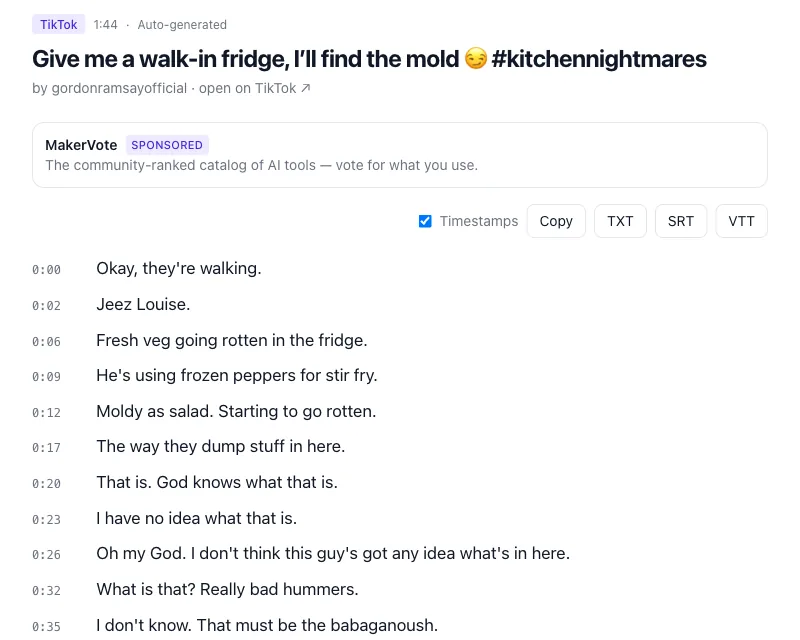
Convertissez une vidéo YouTube en texte
Collez le lien ci-dessous et appuyez sur Obtenir la transcription : la transcription s'affiche avec l'horodatage, prête à copier ou à télécharger en TXT, SRT ou VTT. C'est le même convertisseur que celui de la page Transcription vidéo YouTube, intégré ici.
Méthode 3 : les vidéos sans aucun sous-titre
Certaines vidéos n'ont pas de sous-titres : l'auteur les a supprimés, la vidéo vient d'être mise en ligne et ses sous-titres automatiques sont encore en cours de traitement, c'est une diffusion en direct, ou la langue parlée n'est pas sous-titrée automatiquement par YouTube. Il n'y a alors aucune transcription à copier, et le texte doit venir de l'audio. ClipToTranscript le fait automatiquement : quand une vidéo n'a aucune piste de sous-titres, il transcrit l'audio avec un modèle de reconnaissance vocale open source sur ses propres serveurs, généralement en 10–60 secondes, pour les vidéos de 10 minutes au maximum. Les vidéos plus longues sans sous-titres ne sont pas encore prises en charge. Pour celles-là, soit vous attendez — YouTube génère généralement les sous-titres automatiques dans les heures qui suivent la mise en ligne, dans les langues qu'il prend en charge, donc une vidéo toute récente a peut-être juste besoin de temps —, soit vous activez les sous-titres en direct intégrés à Windows, Android ou macOS pendant la lecture. Le guide pour n'importe quelle vidéo indique où les trouver, et que faire d'un fichier vidéo à vous.
Quel format choisir ?
TXT, c'est du texte brut : le bon choix pour des notes, des citations, un document, une recherche dans une longue conférence, ou pour coller le texte dans un assistant IA et en tirer un résumé — décochez Horodatage d'abord si vous ne voulez que les mots. SRT est le format de sous-titres que les logiciels de montage et la plupart des plateformes acceptent : des blocs numérotés, chacun avec un instant de début, un instant de fin et le texte, que CapCut, Premiere Pro, DaVinci Resolve et l'import de sous-titres de YouTube lisent tous. VTT (WebVTT) est le format de sous-titres du web : le lecteur vidéo HTML5 et beaucoup de plateformes web et de cours en ligne l'attendent. SRT et VTT contiennent toujours le minutage, puisqu'un sous-titre sans minutage ne servirait à rien ; si vous voulez seulement le minutage pour vous repérer, le TXT avec la case Horodatage cochée vous donne l'instant de début sur chaque ligne.
Les sous-titres automatiques demandent une passe de nettoyage avant d'en publier quoi que ce soit. Relisez le texte pendant que la vidéo tourne et corrigez les noms, les chiffres et les noms de produits — c'est là que la reconnaissance vocale se trompe le plus. Supprimez ou remplacez les balises comme [Musique] et [Applaudissements], ajoutez la ponctuation et les majuscules, et regroupez les courtes lignes de sous-titres en paragraphes (dans la plupart des éditeurs, un rechercher-remplacer des sauts de ligne par des espaces fait l'essentiel du travail). Gardez la version horodatée à côté pour pouvoir revenir à tout passage dont vous n'êtes pas sûr.
Questions fréquentes
- Est-ce gratuit ?
- Oui. Pas de compte, pas de filigrane, rien à installer ; le site est financé par des cartes sponsorisées clairement identifiées.
- Combien de temps ça prend ?
- Pour une vidéo avec sous-titres, la transcription arrive en quelques secondes, quelle que soit sa durée, parce que les sous-titres existent déjà. Une vidéo sans sous-titres est transcrite à partir de l'audio, généralement en 10–60 secondes, et elle est limitée à 10 minutes.
- L'horodatage est-il conservé ?
- Oui. Chaque ligne porte son instant de début sur la page de résultat ; les téléchargements SRT et VTT incluent toujours le minutage, et pour TXT et Copier, c'est la case Horodatage qui décide.
- Puis-je convertir une playlist ou une chaîne entière ?
- Pas encore — une vidéo à la fois. Les pages de playlist et de chaîne ne sont pas acceptées, collez donc l'adresse de chaque vidéo séparément.
- Et les vidéos privées ou non répertoriées ?
- Les vidéos privées ne peuvent pas être converties : personne d'autre que leur propriétaire ne peut les ouvrir, donc il n'y a aucune piste de sous-titres à lire. Les vidéos non répertoriées fonctionnent en général, puisque toute personne qui a le lien peut les regarder. Si la vidéo est à vous, YouTube Studio permet de télécharger les sous-titres directement : Sous-titres, puis le menu ⋮ de la piste, puis Télécharger.