Obtenir la transcription d'une vidéo YouTube sur un ordinateur
- Ouvrez la vidéo sur youtube.com — Utilisez un navigateur sur ordinateur et ouvrez la page de lecture classique : un lecteur intégré sur un autre site n'a pas de transcription, et le lecteur des Shorts non plus.
- Dépliez la description — Sous le titre de la vidéo, cliquez sur « …afficher plus », à la fin de la description. Elle s'ouvre en entier, avec quelques sections supplémentaires tout en bas — la transcription en fait partie.
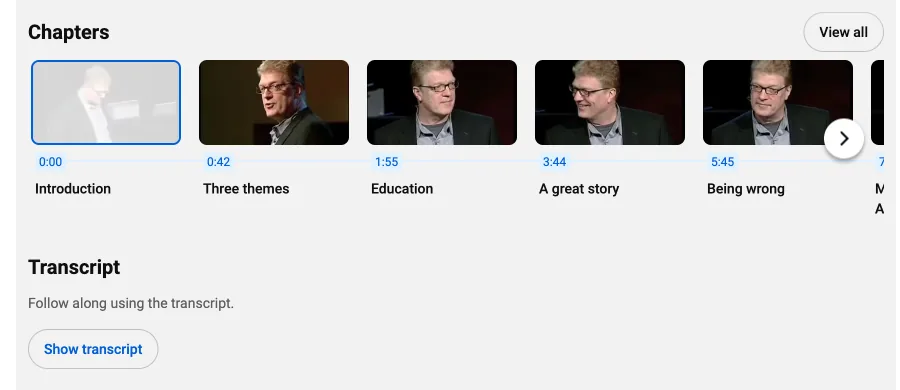
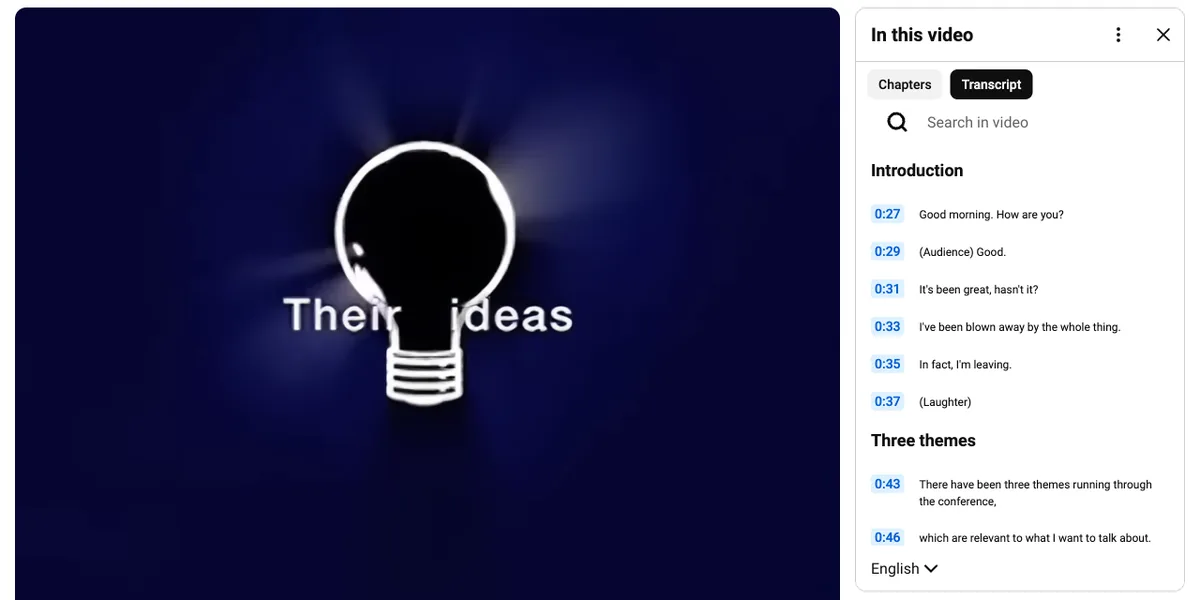
- Cliquez sur « Afficher la transcription » — Descendez dans la description dépliée, au-delà des chapitres si la vidéo en a. Juste au-dessus de l'encart de la chaîne (photo, nom, nombre d'abonnés), vous trouverez le titre « Transcription », la phrase « Suivez la vidéo à l'aide de la transcription » et le bouton « Afficher la transcription ». Cliquez dessus : le panneau s'ouvre à droite du lecteur, ou en dessous si la fenêtre est étroite.
- Copiez ce dont vous avez besoin — Chaque ligne indique l'instant où elle commence, et un clic sur l'une d'elles amène la vidéo à ce moment-là. Pour copier, faites glisser la souris de la première ligne voulue jusqu'à la dernière, puis appuyez sur Ctrl+C ou Cmd+C. L'horodatage est copié par défaut ; pour l'exclure, ouvrez le menu ⋮ en haut du panneau et choisissez « Activer/Désactiver l'horodatage » avant de sélectionner. Le panneau copie ligne par ligne (chaque ligne de sous-titres et, si vous l'avez gardé, chaque horodatage sur sa propre ligne) : collez donc le tout dans un éditeur de texte et regroupez les lignes quand vous voulez des paragraphes.
Sur votre téléphone
Dans l'application YouTube, touchez le titre de la vidéo pour ouvrir la description, descendez jusqu'à « Transcription » et touchez « Afficher la transcription ». La transcription s'ouvre dans le même volet et toucher une ligne amène la vidéo à cet endroit, mais les lignes ne peuvent pas être sélectionnées comme du texte : impossible de copier. Deux solutions : ouvrir la vidéo dans le navigateur du téléphone et demander la version pour ordinateur (dans Chrome, le menu ⋮ puis « Version ordinateur » ; dans Safari, le bouton « … » ou « AA » de la barre d'adresse, puis « Version pour ordinateur ») afin de retrouver le panneau sélectionnable des étapes ci-dessus, ou coller le lien dans l'outil plus bas, qui renvoie toute la transcription d'un seul bloc.
Quand le bouton « Afficher la transcription » n'apparaît pas
Le bouton n'existe que si la vidéo possède au moins une piste de sous-titres ; s'il manque une fois la description dépliée, la vidéo n'en a très probablement aucune. Les causes habituelles : l'auteur a supprimé les sous-titres dans YouTube Studio ; la vidéo est une diffusion en direct (pendant le direct, et souvent un moment après) ; c'est un clip musical que personne n'a sous-titré ; ou la vidéo vient d'être mise en ligne et YouTube est encore en train de générer les sous-titres automatiques, ce qui peut prendre jusqu'à quelques heures. Les Shorts sont un cas à part : leur lecteur n'a pas de bouton de transcription même quand des sous-titres existent ; sur un ordinateur, ouvrez donc le Short comme une vidéo normale — remplacez /shorts/ par /watch?v= dans l'adresse — et dépliez la description sur cette page. Quand une vidéo n'a vraiment aucun sous-titre, YouTube n'a rien à afficher ; la seule voie qui reste est la reconnaissance vocale, ci-dessous.
Récupérez toute la transcription dans un fichier
Collez le lien YouTube ci-dessous et appuyez sur Obtenir la transcription. ClipToTranscript lit les pistes de sous-titres de la vidéo — manuelles ou automatiques, dans toutes les langues proposées par YouTube — et affiche le texte avec l'horodatage, prêt à copier ou à télécharger en TXT, SRT ou VTT. Quand une vidéo n'a aucun sous-titre, il transcrit l'audio avec un modèle de reconnaissance vocale open source, pour les vidéos de 10 minutes au maximum. Gratuit, sans compte, sans filigrane, et sur téléphone aussi. Plus de détails sur la page Transcription vidéo YouTube.
Sous-titres manuels et automatiques : ce n'est pas la même chose
YouTube a deux types de pistes de sous-titres, et le panneau affiche celle que la vidéo possède. Les sous-titres saisis ou importés par l'auteur sont les plus fiables : ponctuation, noms corrects, parfois le nom de la personne qui parle. Les sous-titres automatiques sont produits par la reconnaissance vocale de YouTube : généralement justes sur une voix claire, mais avec peu ou pas de ponctuation, des noms, des marques et des termes techniques devinés à l'oreille, et la musique transformée en balises comme [Musique]. Le menu de langue du panneau les distingue : la piste automatique porte la mention « (générés automatiquement) » ; sur un résultat ClipToTranscript, l'étiquette en haut indique « Sous-titres » ou « Automatiques ». Quand une vidéo a les deux, préférez la piste importée, et traitez une transcription automatique comme un brouillon à vérifier avec l'audio avant de la citer.
Une transcription, ce sont les paroles de la vidéo mises par écrit ; le droit d'auteur reste au créateur. La lire, la conserver pour référence, en citer un passage avec la source et un lien, ou l'utiliser pour la recherche et l'accessibilité relève d'un usage normal ; republier le texte intégral, ou le présenter comme le vôtre, non. La même règle vaut pour les transcriptions que vous obtenez ici ; voir les Conditions.
Questions fréquentes
- Pourquoi je ne vois pas « Afficher la transcription » ?
- Le bouton n'existe que si la vidéo a une piste de sous-titres, et il se cache dans la description dépliée : cliquez sur « …afficher plus » sous le titre et descendez au-delà du texte de la description et des chapitres ; il se trouve juste au-dessus de l'encart de la chaîne. S'il n'y est toujours pas, l'auteur a supprimé les sous-titres, la vidéo est une diffusion en direct, ou les sous-titres automatiques ne sont pas encore prêts.
- Puis-je obtenir la transcription avec l'horodatage ?
- Oui. Le panneau de YouTube affiche l'instant de début de chaque ligne et l'inclut quand vous copiez (choisissez « Activer/Désactiver l'horodatage » dans le menu ⋮ pour le masquer). Un téléchargement en SRT ou VTT conserve toujours le minutage ; le TXT peut l'inclure ou non — le guide Convertir une vidéo YouTube en texte explique quel format convient à quel usage.
- Puis-je obtenir la transcription d'une vidéo YouTube dans une autre langue ?
- Seulement dans les langues pour lesquelles la vidéo a réellement des sous-titres : le menu déroulant en bas du panneau de transcription liste toutes les pistes de sous-titres, et ClipToTranscript affiche les mêmes pistes sous forme d'onglets. L'option « Traduire automatiquement » du lecteur (l'icône d'engrenage, puis Sous-titres) ne traduit les sous-titres qu'à l'écran ; le panneau de transcription ne la propose pas. Pour une traduction, collez la transcription dans un traducteur ou un assistant IA.
- Est-ce que ça marche avec les YouTube Shorts ?
- Le lecteur des Shorts n'a pas de bouton de transcription. Sur un ordinateur, ouvrez le Short comme une vidéo normale (remplacez /shorts/ par /watch?v= dans l'adresse) et utilisez le bouton depuis cette page. Sur téléphone, ou si vous voulez un fichier, collez le lien du Short dans l'outil de transcription YouTube Shorts, qui lit les mêmes pistes de sous-titres.
- Est-il légal de copier la transcription d'une vidéo YouTube ?
- Copier une transcription pour votre usage personnel, vos études ou vos recherches, et en citer de courts passages en indiquant la source, relève en général des exceptions prévues par le droit d'auteur : usage privé et courte citation en Europe, utilisation équitable au Canada. Republier une transcription entière demande l'autorisation du créateur, parce que les mots sont les siens. Il s'agit d'une information générale, pas d'un avis juridique.