Ver la transcripción de un video de YouTube en la computadora
- Abre el video en youtube.com — Usa un navegador de escritorio y abre la página normal del video: un reproductor incrustado en otro sitio no tiene transcripción, y el reproductor de Shorts tampoco.
- Despliega la descripción — Debajo del título del video, haz clic en "…más", al final de la descripción. La descripción se abre completa y al fondo aparecen algunas secciones extra; la transcripción es una de ellas.
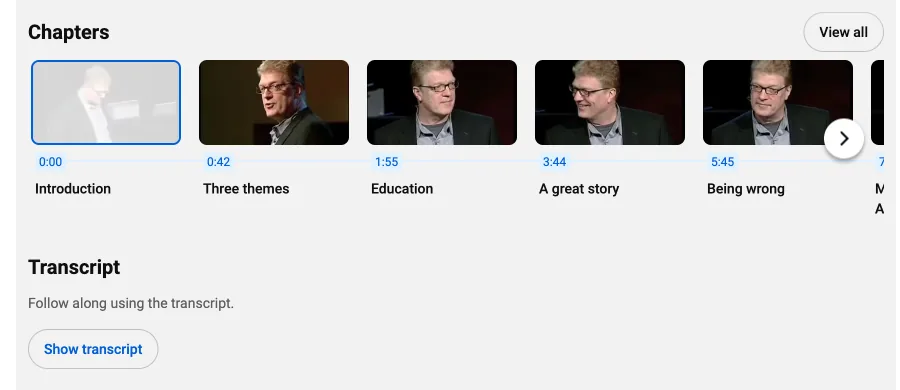
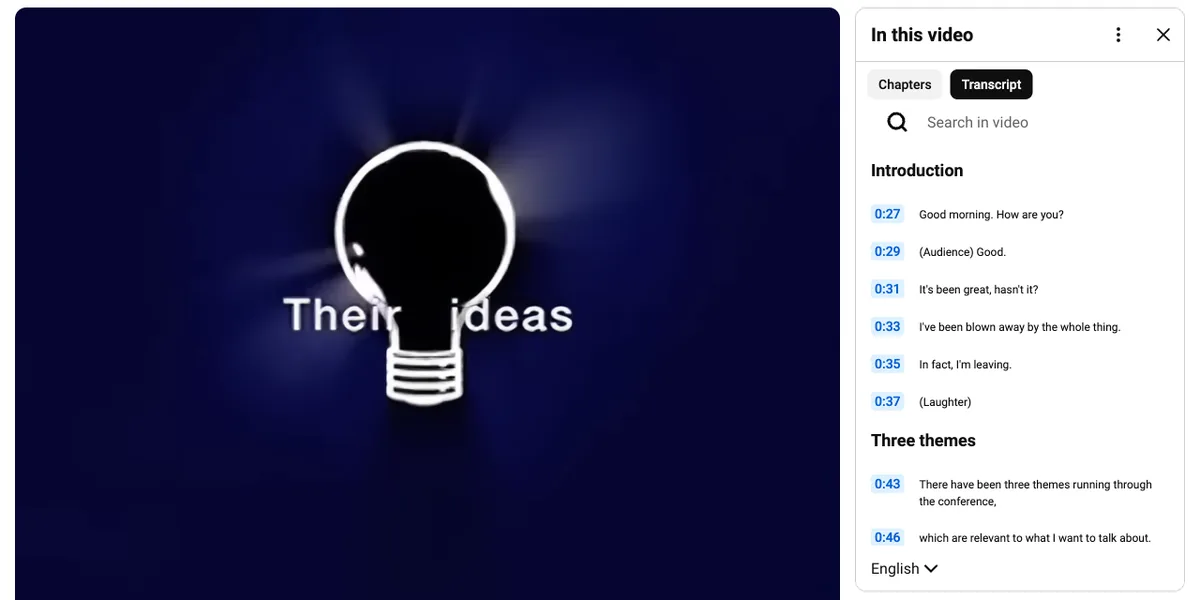
- Haz clic en "Mostrar transcripción" — Baja por la descripción desplegada, pasando los capítulos si el video los tiene. Justo encima de la tarjeta del canal verás el encabezado "Transcripción", una línea que te invita a seguir el video con la transcripción y el botón "Mostrar transcripción". Haz clic en él: el panel se abre a la derecha del reproductor, o debajo si la ventana es estrecha.
- Copia lo que necesites — Cada línea lleva su tiempo de inicio, y al hacer clic en una el video salta a ese momento. Para copiar, arrastra desde la primera línea que quieras hasta la última y presiona Ctrl+C o Cmd+C. Las marcas de tiempo se copian por defecto; si no las quieres, abre el menú ⋮ en la parte superior del panel y elige "Activar o desactivar marcas de tiempo" antes de seleccionar. El panel copia línea por línea — cada línea de subtítulos y, si las dejaste, cada marca de tiempo en su propio renglón — así que pega el texto en un editor de texto y une las líneas cuando quieras párrafos.
En el teléfono
En la app de YouTube, toca el título del video para abrir la descripción, baja hasta "Transcripción" y toca "Mostrar transcripción". La transcripción se abre en ese mismo panel y al tocar una línea el video salta a ese punto, pero las líneas no se pueden seleccionar como texto, así que no sirve para copiar. Tienes dos alternativas: abrir el video en el navegador del teléfono y pedir la versión de escritorio (en Chrome, el menú ⋮ y luego "Sitio de escritorio", que en el Chrome de España se llama "Versión para ordenador"; en Safari, el botón "..." o "AA" de la barra de direcciones y luego la opción de solicitar el sitio web de escritorio) para tener el panel seleccionable de los pasos anteriores, o pegar el enlace en la herramienta de más abajo, que devuelve la transcripción completa en un solo bloque.
Cuando no aparece el botón "Mostrar transcripción"
El botón solo existe cuando el video tiene al menos una pista de subtítulos, así que si no está después de desplegar la descripción, lo más probable es que el video no tenga ninguna. Las causas habituales: quien lo subió borró los subtítulos en YouTube Studio; el video es una transmisión en vivo (durante la transmisión y muchas veces un rato después); es un video musical que nadie subtituló; o se publicó hace poco y YouTube todavía está generando los subtítulos automáticos, algo que puede tardar hasta unas horas. Los Shorts son un caso aparte: su reproductor no tiene botón de transcripción aunque existan subtítulos, así que en la computadora abre el Short como un video normal — cambia /shorts/ por /watch?v= en la dirección — y despliega la descripción ahí. Cuando un video de verdad no tiene subtítulos, YouTube no tiene nada que mostrar; la única vía que queda es el reconocimiento de voz, más abajo.
Descarga la transcripción completa como archivo
Pega el enlace de YouTube abajo y presiona Obtener transcripción. ClipToTranscript lee las pistas de subtítulos del video — manuales o automáticas, en todos los idiomas que ofrezca YouTube — y muestra el texto con marcas de tiempo, listo para copiar o descargar en TXT, SRT o VTT. Cuando un video no tiene ningún subtítulo, transcribe el audio con un modelo de reconocimiento de voz de código abierto, para videos de hasta 10 minutos. Gratis, sin cuenta, sin marca de agua y también desde el teléfono. Más detalles en la página del generador de transcripciones de YouTube.
Subtítulos manuales y automáticos: no son lo mismo
YouTube tiene dos tipos de pista de subtítulos, y el panel muestra la que tenga el video. Los subtítulos que el creador escribió o subió son los confiables: puntuación, nombres correctos, a veces etiquetas de quién habla. Los subtítulos automáticos son el reconocimiento de voz de YouTube: suelen acertar con una voz clara, pero llegan casi sin puntuación, con nombres, marcas y términos técnicos adivinados de oído y con la música convertida en etiquetas como [Música]. El menú de idioma del panel los distingue: la pista automática aparece como "(generados automáticamente)"; en un resultado de ClipToTranscript, la etiqueta de arriba dice "Subtítulos" o "Automáticos". Si un video tiene ambos, prefiere la pista subida, y trata una transcripción automática como un borrador que conviene cotejar con el audio antes de citarla.
Una transcripción es lo que se dice en el video puesto por escrito; los derechos de autor siguen siendo del creador. Leerla, guardarla como referencia, citar un fragmento con crédito y enlace, o usarla para investigación o accesibilidad es un uso normal; volver a publicar el texto completo, o presentarlo como propio, no lo es. Lo mismo vale para las transcripciones que obtienes aquí; consulta los Términos.
Preguntas
- ¿Por qué no veo "Mostrar transcripción"?
- Solo existe cuando el video tiene una pista de subtítulos, y está escondido dentro de la descripción desplegada: haz clic en "…más" debajo del título y baja pasando el texto de la descripción y los capítulos; el botón está justo encima de la tarjeta del canal. Si aun así no aparece, quien subió el video borró los subtítulos, el video es una transmisión en vivo o los subtítulos automáticos todavía no están listos.
- ¿Puedo sacar la transcripción con marcas de tiempo?
- Sí. El panel de YouTube muestra el tiempo de inicio de cada línea y lo incluye al copiar (para dejarlo fuera, elige "Activar o desactivar marcas de tiempo" en el menú ⋮). Una descarga en SRT o VTT siempre conserva los tiempos; el TXT puede llevarlos o no — en Video de YouTube a texto explicamos qué formato sirve para cada cosa.
- ¿Puedo sacar la transcripción de YouTube en otro idioma?
- Solo en los idiomas para los que el video realmente tiene subtítulos: el menú desplegable al pie del panel de transcripción enumera todas las pistas de subtítulos, y ClipToTranscript muestra esas mismas pistas como pestañas. La opción "Traducir automáticamente" del reproductor (el ícono de engranaje y luego Subtítulos) traduce los subtítulos solo en pantalla; el panel de transcripción no la ofrece. Para una traducción, pega la transcripción en un traductor o en un asistente de IA.
- ¿Funciona con YouTube Shorts?
- El reproductor de Shorts no tiene botón de transcripción. En una computadora, abre el Short como un video normal (cambia /shorts/ por /watch?v= en la dirección) y usa el botón ahí. Desde el teléfono, o si quieres un archivo, pega el enlace del Short en la herramienta de transcripción de YouTube Shorts, que lee las mismas pistas de subtítulos.
- ¿Es legal copiar la transcripción de un video de YouTube?
- Copiar una transcripción para consulta personal, estudio o investigación, y citar fragmentos breves con crédito, suele estar amparado por el derecho de cita y las excepciones de uso legítimo. Volver a publicar una transcripción completa requiere el permiso del creador, porque las palabras son suyas. Esto es información general, no asesoría legal.