Transkript eines YouTube-Videos am Computer anzeigen
- Öffne das Video auf youtube.com — Nimm einen Desktop-Browser und öffne die normale Videoseite: Ein eingebetteter Player auf einer anderen Website hat kein Transkript, der Shorts-Player auch nicht.
- Klappe die Beschreibung auf — Klicke unter dem Videotitel auf „…mehr“ am Ende der Beschreibung. Sie klappt in voller Länge auf, mit ein paar zusätzlichen Abschnitten ganz unten – einer davon ist das Transkript.
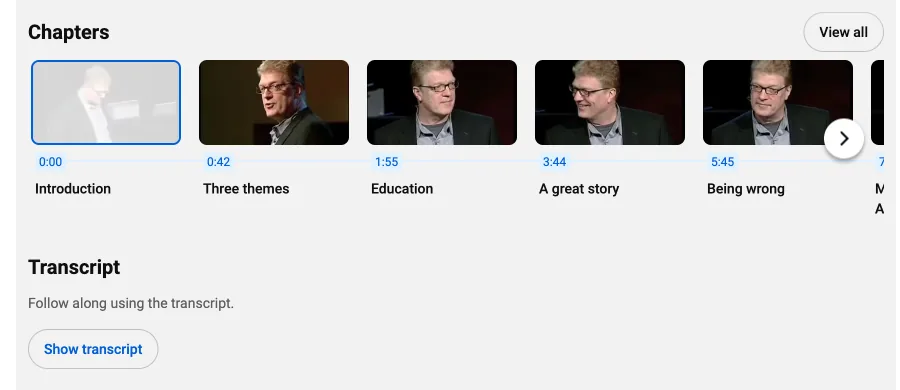
- Klicke auf „Transkript anzeigen“ — Scrolle in der aufgeklappten Beschreibung nach unten, an den Kapiteln vorbei, falls das Video welche hat. Direkt über der Kanal-Box mit Profilbild, Name und Abonnentenzahl findest du die Überschrift „Transkript“, die Zeile „Du kannst im Transkript mitlesen“ und den Button „Transkript anzeigen“. Klicke darauf: Das Panel öffnet sich rechts neben dem Player, bei einem schmalen Fenster darunter.
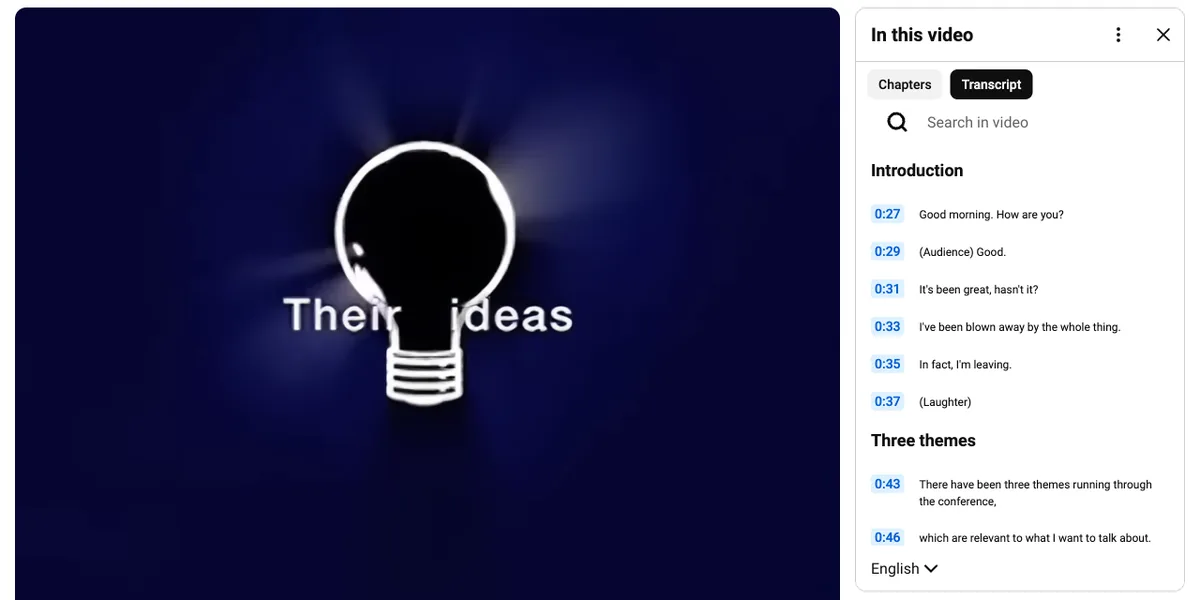
- Kopiere, was du brauchst — Jede Zeile trägt ihre Startzeit, und ein Klick darauf lässt das Video an diese Stelle springen. Zum Kopieren ziehst du mit gedrückter Maustaste von der ersten gewünschten Zeile bis zur letzten und drückst Strg+C oder Cmd+C. Die Zeitstempel kommen standardmäßig mit; willst du sie nicht, öffne oben im Panel das Menü ⋮ und wähle „Zeitstempel ein- oder ausblenden“, bevor du markierst. Das Panel kopiert zeilenweise: Jede Untertitelzeile und, falls du sie behalten hast, jeder Zeitstempel landet in einer eigenen Zeile. Füge den Text also in einen Texteditor ein und verbinde die Zeilen, wenn du Absätze willst.
Auf dem Smartphone
In der YouTube-App tippst du auf den Videotitel, um die Beschreibung zu öffnen, scrollst bis „Transkript“ und tippst auf „Transkript anzeigen“. Das Transkript öffnet sich in derselben Ansicht, und wenn du eine Zeile antippst, springt das Video an diese Stelle – aber die Zeilen lassen sich nicht als Text markieren, zum Kopieren taugt das also nicht. Zwei Auswege: Öffne das Video im Browser deines Smartphones und fordere die Desktop-Version an (in Chrome über das Menü ⋮ und „Desktopwebsite“; in Safari über den Button „…“ oder „AA“ in der Adressleiste und „Desktop-Website anfordern“), dann bekommst du das markierbare Panel aus den Schritten oben; oder füge den Link weiter unten in das Tool ein, das dir das ganze Transkript am Stück liefert.
Wenn der Button „Transkript anzeigen“ fehlt
Der Button erscheint nur, wenn das Video mindestens eine Untertitelspur hat. Fehlt er nach dem Aufklappen der Beschreibung, hat das Video also höchstwahrscheinlich keine. Die üblichen Gründe: Der Creator hat die Untertitel in YouTube Studio gelöscht; das Video ist ein Livestream (während des Streams und oft noch eine Weile danach); es ist ein Musikvideo, das niemand untertitelt hat; oder es wurde gerade erst hochgeladen und YouTube erzeugt die automatischen Untertitel noch, was bis zu ein paar Stunden dauern kann. Shorts sind ein Fall für sich: Ihr Player hat keinen Transkript-Button, selbst wenn Untertitel existieren. Öffne den Short am Computer deshalb als normales Video – ersetze in der Adresse /shorts/ durch /watch?v= – und klappe dort die Beschreibung auf. Hat ein Video wirklich keine Untertitel, kann YouTube nichts anzeigen; dann bleibt nur noch die Spracherkennung, siehe unten.
Das ganze Transkript als Datei holen
Füge den YouTube-Link unten ein und klicke auf Transkript holen. ClipToTranscript liest die Untertitelspuren des Videos – manuell erstellte oder automatische, in jeder Sprache, die YouTube anbietet – und zeigt den Text mit Zeitstempeln an, bereit zum Kopieren oder zum Herunterladen als TXT, SRT oder VTT. Hat ein Video gar keine Untertitel, transkribiert es stattdessen den Ton mit einem Open-Source-Spracherkennungsmodell, bei Videos bis 10 Minuten Länge. Kostenlos, ohne Konto, ohne Wasserzeichen, auch auf dem Smartphone. Mehr dazu auf der Seite YouTube-Transkript.
Manuelle und automatische Untertitel: der Unterschied
YouTube kennt zwei Arten von Untertitelspuren, und das Panel zeigt die, die das Video hat. Untertitel, die der Creator selbst getippt oder hochgeladen hat, sind die verlässliche Sorte: Zeichensetzung, korrekte Namen, manchmal Sprecherangaben. Automatische Untertitel sind YouTubes eigene Spracherkennung: bei klarer Sprache meist richtig, aber mit wenig oder keiner Zeichensetzung, mit nach Gehör geratenen Namen, Marken und Fachbegriffen, und aus Musik werden Tags wie [Musik]. Das Sprachmenü des Panels unterscheidet die beiden: Die automatische Spur ist mit „(automatisch erstellt)“ gekennzeichnet; bei einem Ergebnis von ClipToTranscript steht oben das Label Untertitel oder Automatisch. Hat ein Video beide, nimm die hochgeladene Spur, und behandle ein automatisches Transkript als Entwurf, den du mit dem Ton abgleichst, bevor du daraus zitierst.
Ein Transkript ist der Wortlaut des Videos in Textform; das Urheberrecht bleibt beim Creator. Es zu lesen, zum Nachschlagen zu speichern, eine Passage mit Quellenangabe und Link zu zitieren oder es für Recherche und Barrierefreiheit zu nutzen, ist normaler Gebrauch; den kompletten Text zu veröffentlichen oder als eigenen auszugeben, ist es nicht. Dasselbe gilt für die Transkripte, die du hier bekommst; siehe die Nutzungsbedingungen.
Häufige Fragen
- Warum sehe ich „Transkript anzeigen“ nicht?
- Den Button gibt es nur, wenn das Video eine Untertitelspur hat, und er versteckt sich in der aufgeklappten Beschreibung: Klicke unter dem Titel auf „…mehr“ und scrolle am Beschreibungstext und den Kapiteln vorbei nach unten; der Button sitzt direkt über der Kanal-Box. Ist er immer noch nicht da, hat der Creator die Untertitel gelöscht, das Video ist ein Livestream oder die automatischen Untertitel sind noch nicht fertig.
- Bekomme ich das Transkript mit Zeitstempeln?
- Ja. Das YouTube-Panel zeigt zu jeder Zeile die Startzeit und kopiert sie mit (über „Zeitstempel ein- oder ausblenden“ im Menü ⋮ blendest du sie aus). Ein Download als SRT oder VTT behält die Zeitangaben immer; bei TXT kannst du sie mitnehmen oder weglassen – welches Format wofür taugt, steht in YouTube-Video in Text umwandeln.
- Bekomme ich ein YouTube-Transkript in einer anderen Sprache?
- Nur in den Sprachen, für die das Video tatsächlich Untertitel hat: Das Dropdown-Menü unten im Transkript-Panel listet jede Untertitelspur auf, und ClipToTranscript zeigt dieselben Spuren als Tabs. Die Option „Automatisch übersetzen“ im Player (Zahnrad, dann Untertitel) übersetzt die Untertitel nur auf dem Bildschirm; im Transkript-Panel gibt es sie nicht. Für eine Übersetzung fügst du das Transkript in einen Übersetzer oder einen KI-Assistenten ein.
- Funktioniert das auch bei YouTube Shorts?
- Der Shorts-Player hat keinen Transkript-Button. Am Computer öffnest du den Short als normales Video (ersetze in der Adresse /shorts/ durch /watch?v=) und nutzt den Button dort. Auf dem Smartphone, oder wenn du eine Datei willst, fügst du den Shorts-Link in das Tool YouTube-Shorts-Transkript ein, das dieselben Untertitelspuren liest.
- Darf ich ein YouTube-Transkript kopieren?
- Ein Transkript für den eigenen Gebrauch, zum Lernen oder für die Recherche zu kopieren und kurze Passagen mit Quellenangabe zu zitieren, ist in der Regel vom Zitatrecht und der Privatkopie gedeckt. Ein komplettes Transkript zu veröffentlichen, braucht die Erlaubnis des Creators, denn die Worte gehören ihm. Das ist eine allgemeine Information, keine Rechtsberatung.