パソコンでYouTube動画の文字起こしを表示する手順
- youtube.comで動画を開く — パソコンのブラウザで、通常の再生ページ(youtube.com/watch)を開きます。他のサイトに埋め込まれたプレーヤーには文字起こし機能がなく、ショートのプレーヤーにもありません。
- 説明(概要欄)を展開する — 動画タイトルの下、説明文の末尾にある「…もっと見る」をクリックします。説明が全文表示され、末尾にいくつかのセクションが現れます。文字起こしはそのひとつです。
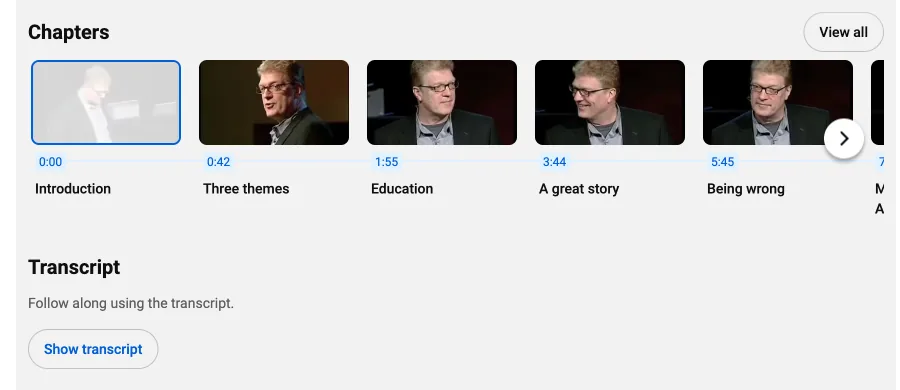
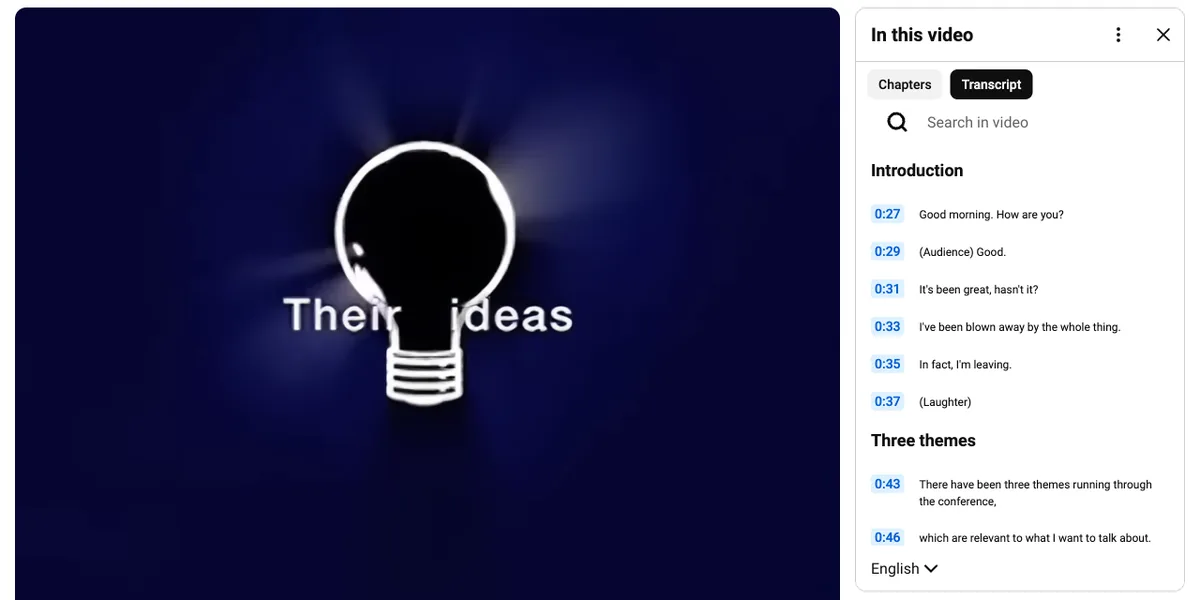
- 「文字起こしを表示」をクリックする — 展開した説明を、チャプターがあればそれも通り過ぎて下までスクロールします。チャンネル情報(アイコン・チャンネル名・登録者数)のすぐ上に、「文字起こし」という見出しと「文字起こしを使って説明する」の一文、そして「文字起こしを表示」ボタンがあります。クリックすると、プレーヤーの右側(ウィンドウが狭い場合は下)にパネルが開きます。
- 必要な部分をコピーする — 各行には開始時刻が付いていて、クリックすると動画がその場面にジャンプします。コピーするには、必要な最初の行から最後の行までドラッグして選択し、Ctrl+C(MacではCommand+C)を押します。初期設定ではタイムスタンプも一緒にコピーされます。不要なら、選択する前にパネル上部の「⋮」メニューで「タイムスタンプ表示を切り替える」を選んでください。コピーは1行ずつで、字幕の各行と(残していれば)各タイムスタンプが別々の行になるため、段落にしたいときはテキストエディタに貼り付けてから行を結合します。
スマホの場合
YouTubeアプリでは、動画タイトルをタップして説明のシートを開き、「文字起こし」までスクロールして「文字起こしを表示」をタップします。文字起こしは同じシート内に開き、行をタップすると動画がその場面にジャンプしますが、行をテキストとして選択することはできないため、コピーには使えません。回避策は2つあります。ひとつは、スマホのブラウザで動画を開いてPC版サイトを表示する方法(Chromeでは「⋮」メニューの「PC版サイト」、Safariではアドレスバーのメニューボタンから「デスクトップ用Webサイトを表示」)で、上の手順で説明したテキストを選択できるパネルが使えます。もうひとつは、この下のツールにリンクを貼り付ける方法で、文字起こし全体がひとまとまりのテキストで返ってきます。
「文字起こしを表示」ボタンが出ないとき
このボタンは、動画に字幕トラックが1つ以上あるときにだけ表示されます。説明を展開しても見当たらないなら、その動画には字幕がない可能性が高いです。よくある原因は、投稿者がYouTube Studioで字幕を削除した、ライブ配信である(配信中と終了後しばらく)、誰も字幕を付けていないミュージックビデオである、投稿直後でYouTubeの自動字幕がまだ生成中である(数時間かかることがあります)、のいずれかです。ショートは別扱いで、字幕があってもショートのプレーヤーには文字起こしボタンがありません。パソコンなら、ショートを通常の動画として開き(アドレスの「/shorts/」を「/watch?v=」に置き換えます)、そこで説明を展開してください。本当に字幕がない動画については、YouTubeには表示できるものがなく、残る手段は下で説明する音声認識だけです。
文字起こし全体をファイルで取得する
下の入力欄にYouTubeのリンクを貼り付けて「文字起こしする」を押してください。ClipToTranscriptは動画の字幕トラック(手動字幕も自動生成字幕も、YouTubeが提供するすべての言語)を読み取り、タイムスタンプ付きのテキストを表示します。そのままコピーするか、TXT・SRT・VTT形式でダウンロードできます。字幕がまったくない動画は、代わりにオープンソースの音声認識モデルで音声を文字起こしします(10分までの動画)。無料・登録不要・透かしなしで、スマホでも使えます。詳しくはYouTube文字起こしツールのページをご覧ください。
手動字幕と自動生成字幕の違い
YouTubeの字幕トラックには2種類あり、パネルにはその動画に付いているほうが表示されます。投稿者が自分で入力またはアップロードした字幕は信頼できるほうで、句読点があり、固有名詞も正しく、話者名が付いていることもあります。自動生成字幕はYouTube自身の音声認識によるもので、はっきりした話し方ならおおむね正確ですが、句読点はほとんどなく、人名・ブランド名・専門用語は音だけで推測され、音楽は[音楽]のようなタグに置き換えられます。見分け方はパネルの言語プルダウンで、自動生成トラックには「(自動生成)」と付きます。ClipToTranscriptの結果ページでは、上部のラベルが「字幕」か「自動生成」かで分かります。両方ある動画ではアップロードされたトラックを優先し、自動生成の文字起こしは、引用する前に音声と照合すべき下書きとして扱ってください。
文字起こしは動画の言葉をテキストにしたもので、著作権はクリエイターにあります。読む、参照用に保存する、出典とリンクを示して一部を引用する、調査やアクセシビリティのために使う、といった使い方は通常の利用の範囲ですが、全文を転載したり自分の文章として発表したりするのは範囲を超えます。ここで取得した文字起こしにも同じことが当てはまります。詳しくは利用規約をご覧ください。
よくある質問
- 「文字起こしを表示」ボタンが見当たらないのはなぜですか?
- このボタンは動画に字幕トラックがあるときにだけ存在し、しかも展開した説明の中に隠れています。タイトルの下の「…もっと見る」をクリックし、説明文とチャプターを通り過ぎて下までスクロールしてください。ボタンはチャンネル情報のすぐ上にあります。それでもないなら、投稿者が字幕を削除したか、動画がライブ配信か、自動字幕がまだ準備できていないかのいずれかです。
- タイムスタンプ付きで文字起こしを取得できますか?
- はい。YouTubeのパネルは各行に開始時刻を表示し、コピーするとタイムスタンプも含まれます(非表示にするには「⋮」メニューの「タイムスタンプ表示を切り替える」を使います)。SRTやVTTでダウンロードすれば必ずタイミングが残り、TXTは付けるか付けないかを選べます。どの形式が何に向いているかはYouTube動画をテキスト化する方法をご覧ください。
- YouTubeの文字起こしを別の言語で取得できますか?
- その動画に実際に字幕がある言語に限られます。文字起こしパネル下部のプルダウンにすべての字幕トラックが並び、ClipToTranscriptでも同じトラックがタブとして表示されます。プレーヤーの「自動翻訳」(歯車アイコン→「字幕」)は画面上の字幕を翻訳するだけで、文字起こしパネルには翻訳機能がありません。翻訳が必要なら、文字起こしを翻訳ツールやAIアシスタントに貼り付けてください。
- YouTubeショートでも使えますか?
- ショートのプレーヤーには文字起こしボタンがありません。パソコンでは、ショートを通常の動画として開き(アドレスの「/shorts/」を「/watch?v=」に置き換えます)、そこでボタンを使ってください。スマホの場合や、ファイルとして保存したい場合は、ショートのリンクをYouTubeショート文字起こしツールに貼り付けてください。同じ字幕トラックを読み取ります。
- YouTubeの文字起こしをコピーしても問題ありませんか?
- 自分の参照・学習・調査のために文字起こしをコピーすることや、出典を示して短い部分を引用することは、一般に私的使用のための複製や引用として認められています。文字起こし全文を公開するには、その言葉の権利を持つクリエイターの許可が必要です。これは一般的な情報であり、法的助言ではありません。