TikTok動画を3ステップでテキスト化する
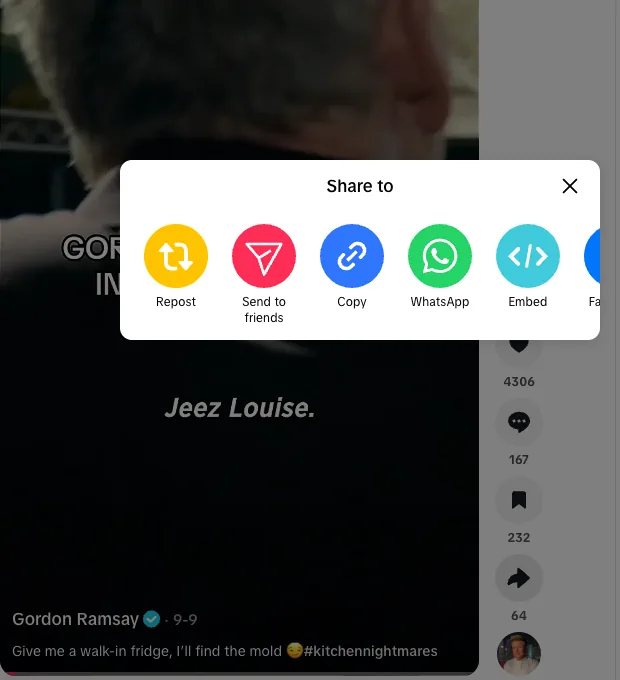
- 動画のリンクをコピーする — TikTokアプリで動画を開き、右側の列にある「シェア」の矢印をタップして「リンクをコピー」を選びます。tiktok.comでは同じ矢印が動画の横にあり、クリックして「シェア」シートの「リンクをコピー」を選ぶか、アドレスバーからアドレスをコピーするだけでも構いません。リンクの形式は問わず、アプリが発行するvm.tiktok.comやvt.tiktok.comの短縮リンクも自動的に動画本来のアドレスに変換されます。プロフィールページや写真投稿は動画ではないため受け付けません。
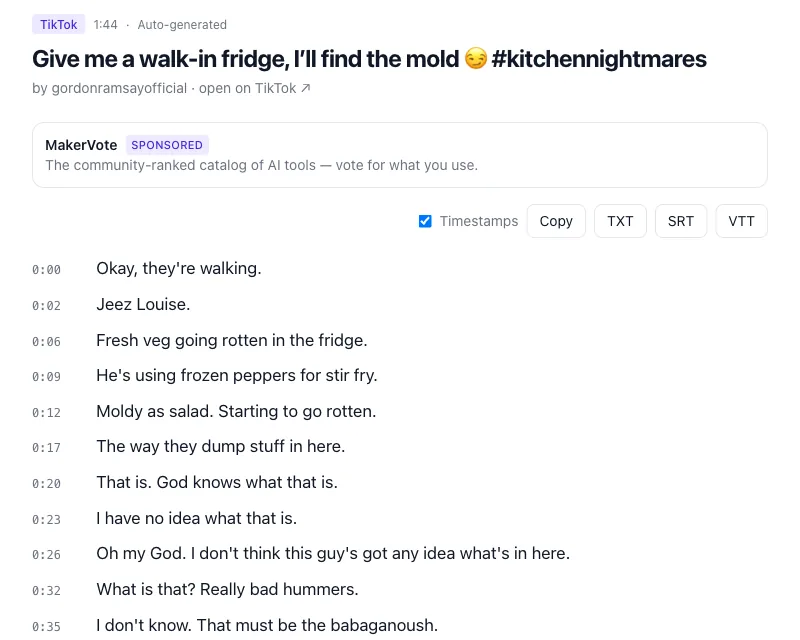
- 文字起こしを取得する — 下の入力欄にリンクを貼り付けて「文字起こしする」を押します。ClipToTranscriptはまず、TikTokがその動画にすでに持っている字幕(クリエイターがオンにしたキャプションか、TikTok自身の自動生成トラック)を探します。どちらもない場合は、動画が10分以内であれば音声から直接文字起こしし、通常10〜60秒かかります。どちらだったかは結果上部のラベルで分かり、クリエイターのキャプションを使ったときは「字幕」、それ以外は「自動生成」です。
- テキストをコピーするかダウンロードする — 結果の各行には開始時刻が付いていて、場面を探し直すのに便利です。言葉だけが欲しければ「タイムスタンプ」のチェックを外し、「コピー」を押すか、ファイルとして保存します。メモや文書にはTXT、タイミングを保った字幕が必要ならSRTかVTTです。ファイル名は動画の名前になります。
ここにTikTokのリンクを貼り付ける
結果は、「コピー」とダウンロードのボタンが付いた専用のページに開きます。同じ入力欄でYouTubeやXのリンクも使えます。TikTok文字起こしツールのページにも同じ入力欄があり、動画を文字起こしする方法のガイドではX・YouTube・スマホ内の動画ファイルを扱っています。
TikTok上でキャプションを読む
TikTokが表示するキャプション(字幕)には2種類あります。クリエイターキャプションは、クリエイターが投稿前にオンにして確認したものです(クリエイター向けの手順はTikTok字幕の付け方ガイドにあります)。自動生成キャプションはTikTok自身の音声認識によるもので、クリエイターが何もしなくても対象の動画に付き、表示するかどうかは視聴者が選びます。アプリでは動画の横の「シェア」ボタンをタップし、下の行の「キャプション」をタップして「キャプションを表示」をオンまたはオフにします。tiktok.comでは、プレーヤー上部の「…」メニューにキャプションの項目があります。どちらも映像の上に1〜2行で表示され、アプリでキャプションをタップすると広がって一度に多くを読めます。できないのは選択することで、長押しもコピーも保存もなく、アプリでもtiktok.comでも同じです。TikTokが提供するのは読みながら見ることだけで、音を消して見るには十分でも、言葉を文書に入れたいときには役に立ちません。そこで出番になるのが上のリンクを使う方法で、動画にキャプションが表示されているかどうかは関係ありません。
説明文の「キャプション」と話している言葉
TikTokで「キャプション」という言葉は2つの意味で使われ、テキストのコピーをめぐる混乱の多くはここから来ています。日常的な使い方では、キャプションは動画の下の説明文のことです(TikTokアプリの投稿画面では「説明」と呼びます)。投稿時にクリエイターが打ち込んだ文章で、たいてい一文とハッシュタグ、ときにはハッシュタグだけです。この文字はtiktok.comならウェブページの文字と同じように簡単にコピーできますが、動画の中で話された言葉ではありません。アクセシビリティの意味でのキャプションは画面に出る話し言葉で、文字起こしに入るのはこちらです。説明文がハッシュタグだけで、クリエイターが語っている話が欲しいなら、説明文をコピーしても何も得られず、必要なのは文字起こしです。信頼できる度合いも違い、説明文はクリエイターが書いたとおりの文字ですが、キャプションと文字起こしはクリエイターが直していない限り音声認識なので、引用する前に人名や数字を音声と照合してください。
キャプションのない動画:TikTokにどの種類のキャプショントラックもない場合、ClipToTranscriptは10分以内の動画を対象に、自社サーバー上のオープンソース音声認識モデルで音声を文字起こしします。字幕のない長い動画にはまだ対応していません。字幕のある動画に長さの制限はありません。音楽だけの動画やリップシンクには文字起こしする話し声がなく、ツールはテキストを作り出すことはせず、その旨を伝えます。
よくある質問
- TikTokの文字をコピーできますか?
- キャプションはできません。TikTokはプレーヤーの中に描画していて選択する手段がなく、説明文はtiktok.comでウェブの文字と同じようにコピーできますが文字起こしではありません。話している言葉が必要なら、上のツールにリンクを貼り付けて「コピー」を押してください。
- 非公開や友達限定の動画でも使えますか?
- 使えません。ログインなしで動くツールにはどれも不可能で、TikTokはそうした動画をクリエイターが選んだアカウントにしか配信しません。公開されている動画なら、フォローしていないアカウントのものも含めてすべて使えます。公開動画なのに利用できないと返ってくる場合は、リンクをコピーした後に削除されたか非公開にされたのがほとんどです。
- 文字起こしにタイムスタンプは付きますか?
- はい。結果ページでは各行に開始時刻が表示され、言葉だけが欲しいときは「タイムスタンプ」のチェックを外して隠せます。SRTとVTTのダウンロードには必ずタイミングが残り、TXTはチェックが入っている間だけ残ります。
- 対応している言語は?
- 動画で話されている言語なら何でも使えます。キャプションはTikTokがその動画に持っている言語で返り、動画によってはTikTokの機械翻訳トラックも「翻訳」のラベル付きで別のタブに表示されます。代わりに音声を文字起こしする場合は、話されている言語のテキストになります。
- 無料ですか?
- はい。アカウントは不要で、透かしも付かず、インストールするものもありません。結果ページの「スポンサー」と明記されたスポンサーカードが、サイトの運営を支えています。