TikTok-Video in drei Schritten in Text umwandeln
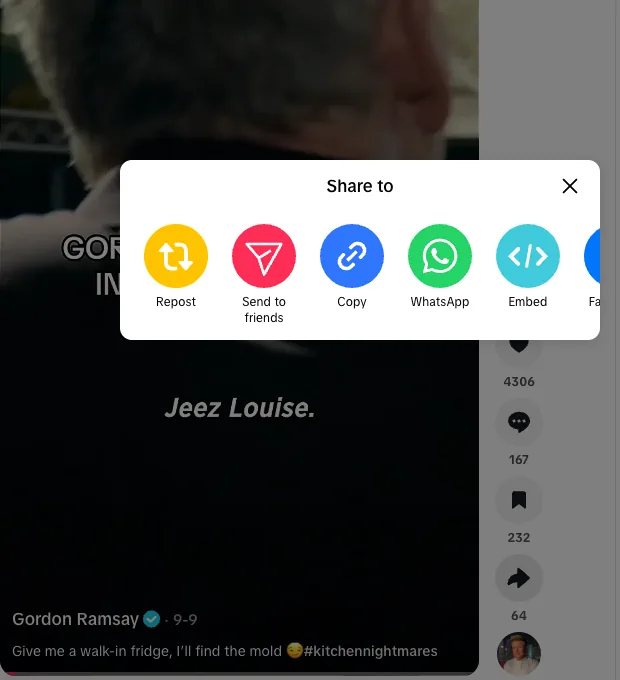
- Kopiere den Videolink — In der TikTok-App öffnest du das Video, tippst in der rechten Spalte auf den Teilen-Pfeil und wählst Link kopieren. Auf tiktok.com sitzt derselbe Pfeil in der Spalte neben dem Video: Klicke darauf und wähle im Fenster „Teilen bei“ die Option Link kopieren, oder kopiere einfach die Adresse aus der Adressleiste des Browsers. Jede Form des Links funktioniert, auch die kurzen vm.tiktok.com- und vt.tiktok.com-Links, die die App verteilt; sie werden von selbst zur vollen Videoadresse aufgelöst. Profilseiten und Fotobeiträge sind keine Videos und werden nicht angenommen.
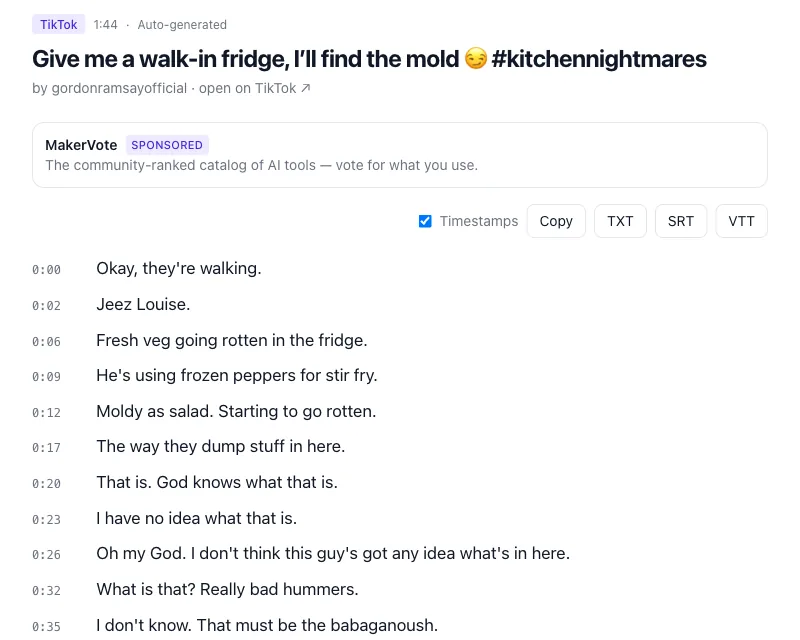
- Hol dir das Transkript — Füge den Link in das Feld unten ein und klicke auf Transkript holen. ClipToTranscript sucht zuerst nach den Untertiteln, die TikTok für das Video schon hat: die, die der Creator eingeschaltet hat, oder TikToks eigene automatische Spur. Gibt es keine und ist das Video höchstens 10 Minuten lang, transkribiert es den Ton selbst, was meist 10–60 Sekunden dauert. Das Label oben im Ergebnis sagt dir, was passiert ist: Untertitel, wenn die Untertitel des Creators verwendet wurden, sonst Automatisch.
- Kopiere den Text oder lade ihn herunter — Jede Zeile des Ergebnisses trägt ihre Startzeit, praktisch, um eine Stelle wiederzufinden. Entferne das Häkchen bei Zeitstempel, wenn du nur die Wörter willst, und klicke dann auf Kopieren – oder speichere eine Datei: TXT für Notizen und Dokumente, SRT oder VTT, wenn du Untertitel mit Zeitangaben brauchst. Die Datei ist nach dem Video benannt.
Füge den TikTok-Link hier ein
Das Ergebnis öffnet sich auf einer eigenen Seite mit dem Kopieren-Button und den Download-Buttons; YouTube- und X-Links funktionieren im selben Feld. Dasselbe Feld gibt es auch auf der Seite TikTok-Transkript; die Anleitung Video transkribieren deckt X, YouTube und Videodateien auf deinem Smartphone ab.
Untertitel direkt in TikTok lesen
TikTok kann zwei Arten von Untertiteln anzeigen. Creator-Untertitel sind die, die der Creator vor dem Posten eingeschaltet und geprüft hat (wo du sie als Creator einschaltest, zeigt die Anleitung zu Untertiteln). Automatisch erzeugte Untertitel stammen aus TikToks eigener Spracherkennung und landen auf allen geeigneten Videos, ob der Creator etwas dafür getan hat oder nicht; ob sie angezeigt werden, entscheidet jeder Zuschauer selbst: In der App tippst du neben dem Video auf Teilen, dann in der unteren Reihe auf Untertitel und schaltest „Untertitel anzeigen“ ein oder aus; auf tiktok.com findest du die Untertitel-Option im Menü ⋯ oben im Player. Beide Arten erscheinen als ein, zwei Zeilen über dem Bild, und wenn du in der App auf den Untertitel tippst, klappt er auf, sodass du mehr auf einmal liest. Was du nicht kannst, ist ihn markieren: kein langes Drücken, kein Kopieren, nichts zu speichern, weder in der App noch auf tiktok.com. Mitlesen ist alles, was TikTok bietet – prima bei ausgeschaltetem Ton, nutzlos, wenn du die Wörter in einem Dokument brauchst. Genau da setzt der Weg über den Link von oben an, ob das Video Untertitel anzeigt oder nicht.
Beschreibung oder Untertitel: welcher Text gemeint ist
Rund um TikTok bedeutet das Wort „Caption“ zwei Dinge, und daher kommt ein Großteil der Verwirrung beim Kopieren von Text. Im deutschen Social-Media-Jargon ist die Caption der Text unter dem Video – TikTok selbst nennt ihn auf dem Beitragsbildschirm Beschreibung: das, was der Creator beim Posten getippt hat, meist ein Satz und ein paar Hashtags, manchmal nur Hashtags. Dieser Text lässt sich auf tiktok.com leicht kopieren, wie jeder Text auf einer Webseite, aber er ist nicht das, was im Video gesagt wird. Untertitel im Sinne der Barrierefreiheit, in der englischen Oberfläche ebenfalls Captions, sind die gesprochenen Wörter auf dem Bild, und genau die enthält ein Transkript. Besteht die Beschreibung eines Beitrags also nur aus einem Hashtag und willst du die Geschichte, die der Creator erzählt, bringt dich das Kopieren der Beschreibung nicht weiter; du brauchst das Transkript. Die beiden unterscheiden sich auch darin, wie sehr du ihnen trauen kannst: Die Beschreibung ist genau das, was der Creator geschrieben hat, während Untertitel und Transkripte Spracherkennung sind, sofern der Creator sie nicht korrigiert hat – gleiche also Namen und Zahlen mit dem Ton ab, bevor du sie zitierst.
Videos ohne Untertitel: Hat ein TikTok gar keine Untertitelspur, lässt ClipToTranscript seine eigene Spracherkennung über den Ton laufen (ein Open-Source-Modell auf eigenen Servern), bei Videos bis 10 Minuten Länge. Längere Videos ohne Untertitel werden noch nicht unterstützt; Videos mit Untertiteln haben kein Längenlimit. Ein reines Musikvideo oder ein Playback hat keine Sprache zum Transkribieren, und das Tool sagt das, statt Text zu erfinden.
Häufige Fragen
- Kann ich Text aus einem TikTok kopieren?
- Die Untertitel nicht: TikTok legt sie über das Bild, ohne eine Möglichkeit, sie zu markieren. Die Beschreibung lässt sich auf tiktok.com wie jeder Webtext kopieren, aber sie ist nicht das Transkript. Für die gesprochenen Wörter fügst du den Link oben in das Tool ein und klickst auf Kopieren.
- Funktioniert es bei privaten Videos oder Videos, die nur für Freunde sichtbar sind?
- Nein, und kein Tool, das ohne dein Login arbeitet, kann das: TikTok liefert diese Videos nur an die Konten aus, die der Creator ausgewählt hat. Alles Öffentliche funktioniert, auch Videos von Konten, denen du nicht folgst; ein öffentliches Video, das als nicht verfügbar zurückkommt, wurde meist gelöscht oder auf privat gestellt, seit du den Link kopiert hast.
- Hat das Transkript Zeitstempel?
- Ja. Auf der Ergebnisseite zeigt jede Zeile ihre Startzeit; entferne das Häkchen bei Zeitstempel, um sie auszublenden, wenn du nur die Wörter willst. SRT- und VTT-Downloads behalten die Zeitangaben immer, TXT behält sie, solange das Häkchen gesetzt ist.
- Welche Sprachen funktionieren?
- Jede Sprache, die im Video gesprochen wird. Untertitel kommen in den Sprachen, die TikTok für das Video hat, und manche Videos tragen zusätzlich TikToks maschinell übersetzte Spur, als eigener Tab mit dem Label Übersetzt. Wird stattdessen der Ton transkribiert, kommt der Text in der gesprochenen Sprache zurück.
- Ist das kostenlos?
- Ja. Du brauchst kein Konto, bekommst kein Wasserzeichen und musst nichts installieren; die gekennzeichneten gesponserten Karten auf der Ergebnisseite finanzieren die Seite.