Welcher Weg passt, hängt davon ab, was du brauchst. Sitzt du am Computer und willst eine Passage oder ein Zitat, ist YouTubes eigenes Transkript-Panel am schnellsten und braucht keine andere Website (Weg 1). Willst du das komplette Transkript als Datei, brauchst du die Zeitangaben als SRT oder VTT, bist du am Smartphone oder ist das Video ein Short, fügst du den Link in den Konverter unten ein (Weg 2). Und hat das Video gar keine Untertitel, muss der Text aus dem Ton selbst kommen (Weg 3).
Weg 1: YouTubes eigenes Transkript kopieren
Öffne das Video am Computer auf youtube.com, klicke unter dem Titel auf „…mehr“ am Ende der Beschreibung, scrolle am Beschreibungstext und den Kapiteln vorbei nach unten und klicke auf „Transkript anzeigen“. Neben dem Player öffnet sich ein Panel mit jeder Untertitelzeile und ihrer Startzeit; markiere die Zeilen, die du willst, und kopiere sie mit Strg+C oder Cmd+C. Das kostet nichts und braucht keine andere Website, hat aber Grenzen: Der Text kommt mit einer Untertitelzeile pro Zeile, der Shorts-Player hat keinen solchen Button, in der YouTube-App lässt sich der Text des Panels nicht markieren, und bei einem Video ohne Untertitel erscheint gar nichts. Die ausführliche Anleitung geht alles mit Screenshots durch, Smartphone inklusive.
Weg 2: den Text als Datei herunterladen (TXT, SRT, VTT)
Aus einem YouTube-Video eine Textdatei machen
- Kopiere den Videolink — Am Computer kopierst du die Adresse aus der Adressleiste des Browsers oder klickst unter dem Video auf Teilen und dann auf Kopieren. In der App tippst du auf Teilen, dann auf Link kopieren. Jede YouTube-Adresse funktioniert: youtube.com/watch-, youtu.be-, /shorts-, /live- und /embed-Links.
- Füge ihn bei ClipToTranscript ein — Füge den Link in das Feld unten ein und klicke auf Transkript holen. Die Untertitel sind in wenigen Sekunden da. Hat das Video Untertitelspuren in mehreren Sprachen, wählst du die gewünschte in den Sprach-Tabs über dem Text.
- Wähle das Format und lade die Datei herunter — Über dem Transkript sitzen die Checkbox Zeitstempel und vier Buttons: Kopieren, TXT, SRT und VTT. Kopieren legt den Text in deine Zwischenablage; TXT speichert reinen Text, mit Zeitstempeln, wenn das Häkchen gesetzt ist; SRT und VTT sind Untertiteldateien und behalten die Zeitangaben immer.
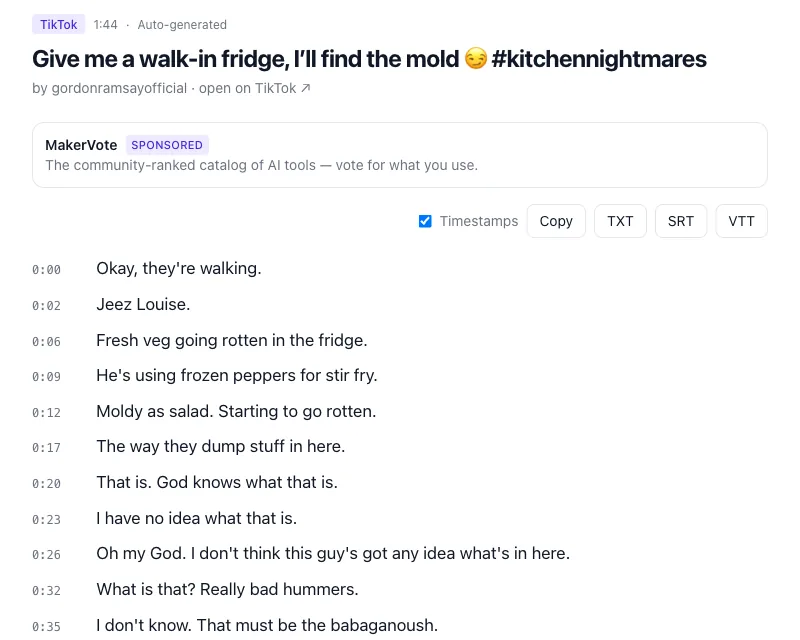
YouTube-Video in Text umwandeln
Füge den Link unten ein und klicke auf Transkript holen: Das Transkript erscheint mit Zeitstempeln, bereit zum Kopieren oder zum Herunterladen als TXT, SRT oder VTT. Es ist derselbe Konverter wie auf der Seite YouTube-Transkript, hier eingebettet.
Weg 3: Videos ganz ohne Untertitel
Manche Videos haben keine Untertitel: Der Creator hat sie gelöscht, das Video wurde gerade erst hochgeladen und die automatischen Untertitel werden noch verarbeitet, es ist ein Livestream, oder es wird eine Sprache gesprochen, die YouTube nicht automatisch untertitelt. Dann gibt es kein Transkript zum Kopieren, und der Text muss aus dem Ton kommen. ClipToTranscript macht das automatisch: Hat ein Video keine Untertitelspur, transkribiert es den Ton mit einem Open-Source-Spracherkennungsmodell auf eigenen Servern, meist in 10–60 Sekunden, bei Videos bis 10 Minuten Länge. Längere Videos ohne Untertitel werden noch nicht unterstützt. Für solche Videos bleiben zwei Auswege: warten – YouTube erzeugt automatische Untertitel in den unterstützten Sprachen meist innerhalb von Stunden nach dem Upload, ein frisches Video braucht also vielleicht einfach noch Zeit – oder die Live-Untertitel einschalten, die in Windows, Android und macOS eingebaut sind, während das Video läuft. Die Anleitung für beliebige Videos zeigt, wo sie stecken und was du mit einer eigenen Videodatei machst.
Welches Format brauchst du?
TXT ist reiner Text: die richtige Wahl für Notizen, Zitate, ein Dokument, die Suche in einem langen Vortrag oder zum Einfügen in einen KI-Assistenten für eine Zusammenfassung – entferne vorher das Häkchen bei Zeitstempel, wenn du nur die Wörter willst. SRT ist das Untertitelformat, das Schnittprogramme und die meisten Plattformen akzeptieren: nummerierte Blöcke mit Startzeit, Endzeit und Text, die CapCut, Premiere Pro, DaVinci Resolve und YouTubes eigener Untertitel-Upload alle lesen. VTT (WebVTT) ist das Untertitelformat des Webs: Der HTML5-Videoplayer und viele Web- und Kursplattformen erwarten es. SRT und VTT enthalten immer die Zeitangaben, denn ein Untertitel ohne Timing wäre nutzlos; willst du die Zeiten nur zur Orientierung, gibt dir TXT mit gesetztem Häkchen bei Zeitstempel eine Startzeit in jeder Zeile.
Automatische Untertitel brauchen eine Korrekturrunde, bevor du etwas daraus veröffentlichst. Lies den Text mit, während das Video läuft, und korrigiere Namen, Zahlen und Produktbezeichnungen – da verhört sich die Spracherkennung am häufigsten. Lösche oder ersetze Tags wie [Musik] und [Applaus], ergänze Satzzeichen und Großschreibung und fasse die kurzen Untertitelzeilen zu Absätzen zusammen (in den meisten Editoren erledigt ein Suchen-und-Ersetzen von Zeilenumbrüchen durch Leerzeichen den Großteil der Arbeit). Behalte die Version mit Zeitstempeln daneben, damit du zu jeder Stelle zurückspringen kannst, bei der du unsicher bist.
Häufige Fragen
- Ist das kostenlos?
- Ja. Es gibt kein Konto, kein Wasserzeichen und nichts zu installieren; die Seite finanziert sich über klar gekennzeichnete gesponserte Karten.
- Wie lange dauert es?
- Ein Video mit Untertiteln ist in wenigen Sekunden da, egal wie lang es ist, weil die Untertitel schon existieren. Ein Video ohne Untertitel wird aus dem Ton transkribiert, meist in 10–60 Sekunden, und ist auf 10 Minuten begrenzt.
- Bleiben die Zeitstempel erhalten?
- Ja. Auf der Ergebnisseite trägt jede Zeile ihre Startzeit; SRT- und VTT-Downloads enthalten die Zeitangaben immer, und bei TXT und Kopieren entscheidet die Checkbox Zeitstempel.
- Kann ich eine ganze Playlist oder einen Kanal umwandeln?
- Noch nicht – ein Video nach dem anderen. Playlist- und Kanalseiten werden nicht angenommen, füge also die Adresse jedes Videos einzeln ein.
- Was ist mit privaten oder nicht gelisteten Videos?
- Private Videos lassen sich nicht umwandeln: Niemand außer dem Besitzer kann sie öffnen, also gibt es keine Untertitelspur zu lesen. Nicht gelistete Videos funktionieren meist, denn jeder mit dem Link kann sie ansehen. Ist das Video deins, kannst du die Untertitel direkt in YouTube Studio herunterladen: Untertitel, dann das Menü ⋮ der Spur, dann Herunterladen.