La forma adecuada depende de lo que necesites. Si estás en una computadora y quieres un fragmento o una cita, el panel de transcripción de YouTube es lo más rápido y no requiere ningún otro sitio (forma 1). Si quieres la transcripción entera como archivo, necesitas los tiempos en formato SRT o VTT, estás en el teléfono o el video es un Short, pega el enlace en el conversor de más abajo (forma 2). Y si el video no tiene subtítulos, el texto tiene que salir del propio audio (forma 3).
Forma 1: copiar la transcripción que ya tiene YouTube
En una computadora, abre el video en youtube.com, haz clic en "…más" al final de la descripción que hay bajo el título, baja pasando el texto de la descripción y los capítulos y haz clic en "Mostrar transcripción". Se abre un panel junto al reproductor con cada línea de subtítulos y su tiempo de inicio; selecciona las líneas que quieras y cópialas con Ctrl+C o Cmd+C. No cuesta nada y no requiere ningún otro sitio, pero tiene límites: el texto llega con una línea de subtítulos por renglón, el reproductor de Shorts no tiene ese botón, la app de YouTube no deja seleccionar el texto del panel y no aparece nada cuando el video no tiene subtítulos. La guía completa lo explica paso a paso con capturas, teléfono incluido.
Forma 2: descargar el texto como archivo (TXT, SRT, VTT)
Convertir un video de YouTube en un archivo de texto
- Copia el enlace del video — En una computadora, copia la dirección de la barra de direcciones del navegador, o haz clic en Compartir debajo del video y luego en Copiar. En la app, toca Compartir y luego Copiar enlace. Sirve cualquier dirección de YouTube: enlaces de youtube.com/watch, youtu.be, /shorts, /live y /embed.
- Pégalo en ClipToTranscript — Pega el enlace en el cuadro de abajo y presiona Obtener transcripción. Los subtítulos se obtienen en unos segundos. Si el video tiene pistas de subtítulos en varios idiomas, elige la que quieras en las pestañas de idioma que hay sobre el texto.
- Elige el formato y descarga — Sobre la transcripción hay una casilla Marcas de tiempo y cuatro botones: Copiar, TXT, SRT y VTT. Copiar pone el texto en tu portapapeles; TXT guarda texto plano, con marcas de tiempo si la casilla está marcada; SRT y VTT son archivos de subtítulos y siempre conservan los tiempos.
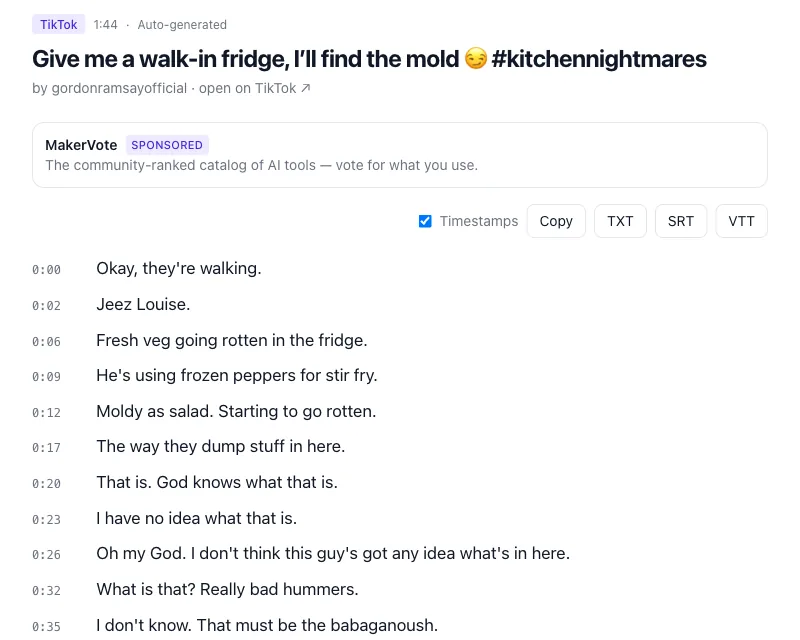
Convierte un video de YouTube a texto
Pega el enlace abajo y presiona Obtener transcripción: la transcripción aparece con marcas de tiempo, lista para copiar o descargar en TXT, SRT o VTT. Es el mismo conversor que el generador de transcripciones de YouTube, incrustado aquí.
Forma 3: videos sin ningún subtítulo
Algunos videos no tienen subtítulos: quien subió el video los borró, el video es reciente y sus subtítulos automáticos todavía se están procesando, es una transmisión en vivo o se habla en un idioma que YouTube no subtitula automáticamente. Entonces no hay transcripción que copiar y el texto tiene que salir del audio. ClipToTranscript lo hace automáticamente: cuando un video no tiene ninguna pista de subtítulos, transcribe el audio con un modelo de reconocimiento de voz de código abierto en sus propios servidores, normalmente en 10–60 segundos, para videos de hasta 10 minutos. Los videos más largos sin subtítulos todavía no se admiten. Para esos, o bien espera — YouTube suele generar los subtítulos automáticos en las horas siguientes a la subida, en los idiomas que admite, así que a un video recién publicado quizá solo le falte tiempo — o activa los subtítulos en vivo que traen Windows, Android y macOS mientras se reproduce el video. La guía para cualquier video muestra dónde están y qué hacer con un archivo de video propio.
¿Qué formato necesitas?
TXT es texto plano: la opción correcta para notas, citas, un documento, buscar algo en una charla larga o pegar el texto en un asistente de IA para un resumen — desmarca Marcas de tiempo primero si solo quieres las palabras. SRT es el formato de subtítulos que aceptan los editores de video y casi todas las plataformas: bloques numerados, cada uno con tiempo de inicio, tiempo de fin y texto, que leen CapCut, Premiere Pro, DaVinci Resolve y el propio YouTube al subir subtítulos. VTT (WebVTT) es el formato de subtítulos de la web: lo esperan el reproductor de video de HTML5 y muchas plataformas web y de cursos. SRT y VTT siempre contienen los tiempos, porque un subtítulo sin ellos no serviría de nada; si solo quieres los tiempos como referencia, el TXT con la casilla Marcas de tiempo marcada te da el tiempo de inicio en cada línea.
Los subtítulos automáticos necesitan una pasada de limpieza antes de publicar cualquier cosa a partir de ellos. Lee el texto mientras se reproduce el video y corrige nombres, cifras y nombres de productos — es donde más falla el reconocimiento de voz. Borra o sustituye etiquetas como [Música] y [Aplausos], agrega puntuación y mayúsculas y une las líneas cortas de subtítulos en párrafos (en la mayoría de los editores, un buscar y reemplazar de saltos de línea por espacios hace casi todo el trabajo). Conserva al lado la versión con marcas de tiempo para poder volver a cualquier pasaje del que no estés seguro.
Preguntas
- ¿Es gratis?
- Sí. No hay cuenta, ni marca de agua, ni nada que instalar; el sitio se sostiene con tarjetas de patrocinadores claramente identificadas.
- ¿Cuánto tarda?
- Con un video con subtítulos, la transcripción llega en unos segundos, dure lo que dure el video, porque los subtítulos ya existen. Un video sin subtítulos se transcribe a partir del audio, normalmente en 10–60 segundos, y tiene un límite de 10 minutos.
- ¿Conserva las marcas de tiempo?
- Sí. Cada línea lleva su tiempo de inicio en la página de resultado; las descargas en SRT y VTT siempre incluyen los tiempos, y para TXT y Copiar decide la casilla Marcas de tiempo.
- ¿Puedo convertir una lista de reproducción o un canal entero?
- Todavía no — un video a la vez. Las páginas de listas de reproducción y de canales no se aceptan, así que pega la dirección de cada video por separado.
- ¿Y los videos privados u ocultos?
- Los videos privados no se pueden convertir: nadie más que su dueño puede abrirlos, así que no hay pista de subtítulos que leer. Los videos ocultos (no listados) suelen funcionar, porque cualquiera con el enlace puede verlos. Si el video es tuyo, YouTube Studio te deja descargar los subtítulos directamente: Subtítulos, luego el menú ⋮ de la pista y Descargar.