Descargar los subtítulos de YouTube como archivo
- Pega el enlace del video — Copia la dirección del video desde la barra de direcciones en una computadora, o con Compartir y luego Copiar enlace en la app de YouTube; los enlaces youtu.be y los de Shorts también sirven. Pega el enlace en el cuadro de más abajo y presiona Obtener transcripción; el resultado se abre en su propia página. Los subtítulos aparecen con un tiempo de inicio en cada línea y, cuando el video tiene pistas en varios idiomas, las pestañas que hay sobre el texto te dejan cambiar de una a otra.
- Elige SRT o VTT — La fila que hay sobre la transcripción tiene la casilla Marcas de tiempo y los botones Copiar, TXT, SRT y VTT. Para un archivo de subtítulos, haz clic en SRT o en VTT: los dos llevan el tiempo de inicio y de fin de cada línea, así que la casilla no los afecta. Si hay varias pistas de subtítulos, elige primero el idioma en las pestañas: la descarga toma la pista que se está mostrando, y cada pestaña dice Subtítulos o Automáticos junto a su código de idioma.
- Descarga el archivo — El navegador guarda el archivo con el título del video como nombre y la extensión .srt o .vtt. Coteja las primeras líneas con el video y luego ábrelo en tu editor de video o en tu herramienta de subtítulos. Si quieres las palabras sin los tiempos, desmarca Marcas de tiempo y haz clic en TXT.
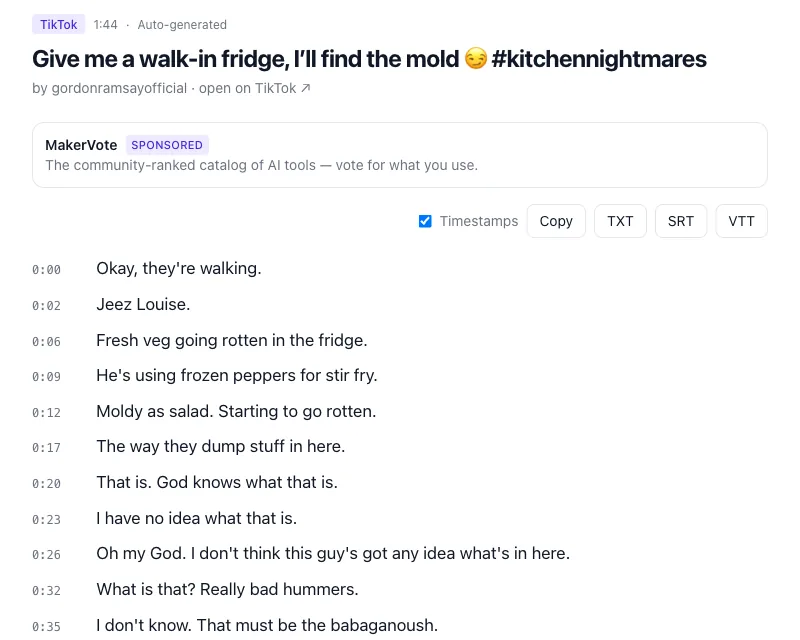
Guarda los subtítulos en SRT, VTT o TXT
Pega el enlace del video abajo y presiona Obtener transcripción. Los videos con subtítulos no tienen límite de duración; un video sin ningún subtítulo se transcribe a partir del audio cuando dura 10 minutos o menos. El generador de transcripciones de YouTube ofrece el mismo cuadro en una página propia.
SRT, VTT o TXT: cuál elegir
SRT (SubRip) es el formato que acepta casi todo: bloques numerados, cada uno con una línea de tiempos como 00:01:02,500 --> 00:01:05,000 y el texto debajo. Lo leen los editores de video, los reproductores, las herramientas de subtítulos y YouTube Studio al subir subtítulos; en caso de duda, elige SRT. VTT (WebVTT) es la misma idea escrita para la web: una cabecera WEBVTT, un punto en lugar de la coma en los tiempos y compatibilidad con estilos que los navegadores entienden; los reproductores HTML5 y las plataformas de cursos lo piden. Los dos se convierten uno en otro sin perder nada y la mayoría de las herramientas abren ambos, así que elige el que pida el destino. TXT no es un formato de subtítulos: son las palabras, una línea de subtítulos por renglón, con un tiempo de inicio entre corchetes como [1:02] delante mientras la casilla Marcas de tiempo esté marcada. Sirve para notas, citas y resúmenes; la guía Video de YouTube a texto cubre ese uso.
Subtítulos manuales y subtítulos automáticos
Para un archivo de subtítulos, el tipo de pista importa (YouTube llama subtítulos a los dos; aquí los distinguimos por quién los hizo). Los subtítulos que quien subió el video escribió o encargó llegan como frases enteras, con puntuación, mayúsculas y a veces el nombre de quien habla o descripciones de sonidos; como SRT están listos para usar. Los subtítulos automáticos de YouTube son reconocimiento de voz: aciertan casi siempre con una voz clara, pero llegan en fragmentos cortos sin puntuación y con los nombres y los términos técnicos escritos de oído. Tal cual, pasan por la pantalla en pedazos, así que planea una pasada en un editor de subtítulos para unir fragmentos en oraciones, poner la puntuación y corregir las palabras mal entendidas; los tiempos, la parte tediosa, ya están hechos. Para distinguirlos: YouTube marca la pista automática como (generados automáticamente) en el menú Subtítulos del reproductor, y la página de resultado etiqueta cada pista como Subtítulos o Automáticos. Cuando existen las dos, descarga la pista subida.
Subtítulos en otro idioma
Un video puede llevar varias pistas de subtítulos reales, subidas por el creador o generadas por YouTube en el idioma que se habla; cada una es un archivo aparte y aparece como su propia pestaña en la página de resultado, así que una pista en español y otra en inglés se descargan por separado. Lo que el reproductor ofrece además es Traducir automáticamente, en el ícono de engranaje bajo Subtítulos: una traducción automática de una pista existente, hecha al vuelo. No es una pista guardada con el video, así que YouTube no tiene ningún archivo que darte y ClipToTranscript no la obtiene: lee las pistas que el video realmente tiene, subidas o automáticas, nada traducido. Para subtítulos en un idioma que el video no tiene, descarga la pista original en SRT y traduce sus líneas de texto sin tocar los tiempos.
Por qué YouTube no tiene botón de descarga
La página del video puede mostrar los subtítulos y, en el panel de transcripción, dejarte leerlos, pero los archivos de subtítulos pertenecen al canal y solo su dueño puede exportarlos. Para todos los demás, la vía integrada es copiar del panel de transcripción (cómo abrirlo) a un archivo de texto. Eso da el texto y un tiempo de inicio por línea, no un archivo de subtítulos: el panel no copia tiempos de fin, y convertir el resultado en un SRT a mano significa escribir los tiempos de cada línea, aceptable para una cita, no para un video de veinte minutos. Ese hueco es el que llena el conversor de arriba. Si te manejas con la terminal, el programa de código abierto yt-dlp también descarga pistas de subtítulos, con sus opciones --write-subs, --write-auto-subs y --skip-download.
Tus propios videos: la vía oficial. En YouTube Studio, abre Subtítulos en el menú de la izquierda y haz clic en el video. Junto al idioma que quieras, haz clic en Editar (Duplicar y editar para la pista automática), luego en Opciones y en Descargar subtítulos, y elige .vtt, .srt o .sbv; el menú ⋮ al final de la fila de una pista suele ofrecer la misma opción Descargar sin abrir el editor. Es el único lugar donde el propio YouTube entrega un archivo de subtítulos.
Preguntas
- ¿Las marcas de tiempo coinciden con el video?
- Sí: son los tiempos de los propios subtítulos de YouTube, el inicio y el fin de cada línea tal como los muestra el reproductor, sin ningún cambio. Si más adelante recortas el principio del video, desplaza los subtítulos esa misma cantidad.
- ¿Puedo descargar los subtítulos automáticos?
- Sí. Cuando un video solo tiene la pista automática, eso es lo que recibes, con la etiqueta Automáticos. Espera fragmentos cortos sin puntuación, como se explica arriba, y planea una pasada de limpieza antes de publicarlos.
- ¿Hay un límite de duración del video?
- No para los videos con subtítulos: los subtítulos se obtienen enteros, así que una clase de tres horas funciona. El límite de 10 minutos se aplica solo a los videos sin ningún subtítulo, que hay que transcribir a partir del audio. Las listas de reproducción no se aceptan; pega un video a la vez.
- ¿Puedo editar el SRT antes de usarlo?
- Sí: un SRT o un VTT es un archivo de texto plano, así que cualquier editor de texto lo abre, y un editor de subtítulos te deja corregir palabras, unir líneas y ajustar los tiempos con el video a la vista. Mantén la estructura (número, línea de tiempos, texto, línea en blanco) y el archivo sigue siendo válido.
- ¿Funciona con YouTube Shorts?
- Sí. Un Short tiene las mismas pistas de subtítulos que cualquier otro video de YouTube, así que pega el enlace del Short y descarga SRT o VTT como siempre, aquí o en la página de transcripción de YouTube Shorts. El propio reproductor de Shorts no tiene panel de transcripción, así que el enlace es la única vía.