유튜브 자막을 파일로 다운로드하기
- 영상 링크 붙여넣기 — PC에서는 브라우저 주소창의 주소를 복사하고, 유튜브 앱에서는 '공유' > '링크 복사'를 탭합니다. youtu.be 링크와 쇼츠 링크도 됩니다. 아래 입력창에 링크를 붙여넣고 '자막 추출하기'를 누르면 결과가 별도 페이지에 열립니다. 모든 줄에 시작 시간이 붙은 자막이 나타나고, 여러 언어의 자막 트랙이 있는 영상이라면 텍스트 위의 언어 탭으로 바꿔 볼 수 있습니다.
- SRT 또는 VTT 고르기 — 스크립트 위 줄에 '타임스탬프' 체크박스와 '복사', TXT, SRT, VTT 버튼이 있습니다. 자막 파일이 필요하면 SRT나 VTT를 클릭하세요. 둘 다 모든 줄의 시작과 종료 시간을 담고 있어 체크박스와는 무관합니다. 자막 트랙이 여러 개라면 먼저 언어 탭에서 언어를 고르세요. 다운로드되는 것은 지금 보이는 트랙이고, 각 탭에는 언어 코드 옆에 '자막' 또는 '자동 생성'이 표시됩니다.
- 파일 다운로드하기 — 브라우저가 영상 제목에 .srt 또는 .vtt 확장자가 붙은 이름으로 파일을 저장합니다. 처음 몇 줄을 영상과 대조해 본 뒤 편집 프로그램이나 자막 도구에 불러오세요. 타이밍 없이 말만 필요하다면 '타임스탬프'를 끄고 TXT를 클릭하면 됩니다.
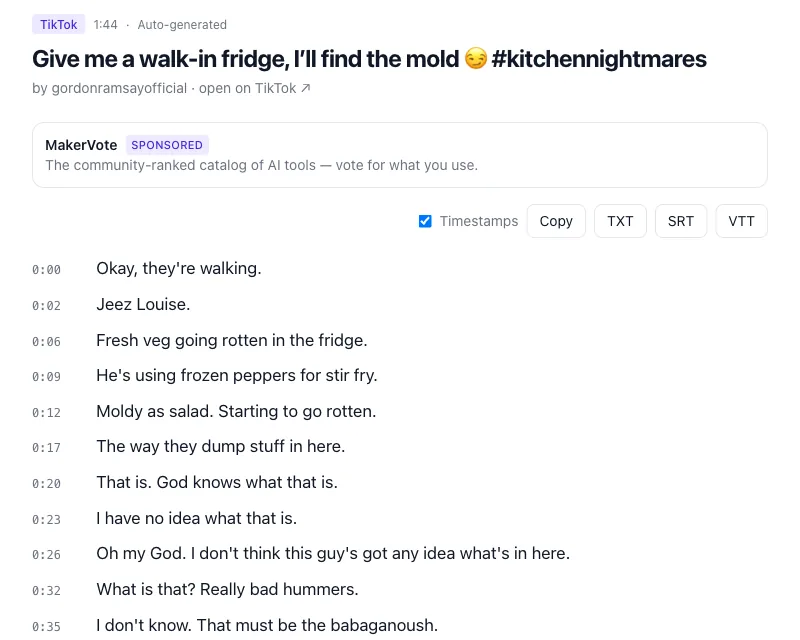
자막을 SRT, VTT, TXT로 저장하기
아래에 영상 링크를 붙여넣고 '자막 추출하기'를 누르세요. 자막이 있는 영상은 길이 제한이 없고, 자막이 전혀 없는 영상은 10분 이하일 때 오디오에서 텍스트로 변환합니다. 유튜브 자막 추출 페이지에도 같은 입력창이 있습니다.
SRT, VTT, TXT의 차이
SRT(SubRip)는 거의 모든 프로그램이 받아들이는 형식입니다. 번호가 붙은 블록마다 00:01:02,500 --> 00:01:05,000 같은 타이밍 줄과 그 아래 텍스트가 들어 있습니다. 편집 프로그램, 플레이어, 자막 도구, YouTube 스튜디오의 자막 업로드가 모두 읽으므로 망설여진다면 SRT를 고르세요. VTT(WebVTT)는 같은 구조의 웹 버전으로, 맨 위에 WEBVTT 헤더가 있고 타이밍의 쉼표 대신 마침표를 쓰며 브라우저가 이해하는 스타일 지정을 지원합니다. HTML5 플레이어와 온라인 강의 플랫폼이 요구하는 형식입니다. 둘은 손실 없이 서로 변환되고 대부분의 도구가 둘 다 열 수 있으니, 파일을 넣을 곳이 요구하는 쪽을 고르면 됩니다. TXT는 자막 형식이 아니라 텍스트만 담은 파일입니다. 자막 한 줄이 한 행이 되고, '타임스탬프'가 켜져 있으면 앞에 [1:02] 같은 시작 시간이 붙습니다. 메모, 인용, 요약용이며, 그 용도는 유튜브 영상 텍스트 변환 가이드에서 다룹니다.
수동 자막과 자동 생성 자막
자막 파일을 받을 때는 트랙의 종류가 중요합니다(한국어 유튜브는 스튜디오에서도 플레이어에서도 '자막' 한 단어를 쓰고, 차이는 누가 만들었느냐에 있습니다). 업로더가 직접 쓰거나 맡겨서 만든 자막은 문장 단위로 끊겨 있고 문장 부호가 있으며, 때로는 화자 이름이나 소리 설명까지 들어 있어 SRT로 받으면 바로 쓸 수 있습니다. 유튜브의 자동 생성 자막은 음성 인식 결과라서 또렷한 말은 대체로 맞지만, 문장 부호 없는 짧은 조각으로 나오고 이름과 전문 용어는 소리 나는 대로 적힙니다. 그대로는 조각조각 스쳐 지나가니, 자막 편집기에서 조각을 문장으로 합치고 문장 부호를 넣고 잘못 들은 단어를 고치는 손질을 한 번 거치세요. 가장 지루한 부분인 타이밍은 이미 끝나 있습니다. 구분하는 방법은 이렇습니다. 유튜브는 플레이어의 자막 메뉴(톱니바퀴 아이콘 > '자막')에서 자동 트랙에 '(자동 생성됨)'을 붙이고, 결과 페이지는 트랙마다 '자막' 또는 '자동 생성'을 표시합니다. 둘 다 있다면 업로드된 트랙을 받으세요.
다른 언어의 자막
한 영상에 크리에이터가 업로드했거나 유튜브가 영상에서 말하는 언어로 생성한 실제 자막 트랙이 여러 개 있을 수 있습니다. 각각 별도의 파일이고 결과 페이지에서도 각각의 탭으로 나타나므로, 한국어 트랙과 영어 트랙은 따로 다운로드됩니다. 플레이어가 그 위에 얹어 주는 '자동 번역'(톱니바퀴 아이콘 > '자막')은 이미 있는 트랙을 그 자리에서 기계 번역한 것입니다. 영상에 저장된 트랙이 아니라서 유튜브에도 건네줄 파일이 없고, ClipToTranscript도 영상에 실제로 있는 트랙(수동 자막과 자동 생성 자막)만 읽을 뿐 번역된 것은 가져오지 않습니다. 영상에 없는 언어의 자막이 필요하다면 원본 트랙을 SRT로 받아 타이밍은 그대로 두고 텍스트 줄만 번역하세요.
유튜브에 다운로드 버튼이 없는 이유
재생 페이지는 자막을 보여 주고 스크립트 패널에서 읽게 해 주지만, 자막 파일은 채널의 것이라 소유자만 내보낼 수 있습니다. 그 밖의 사람에게 유튜브가 마련해 둔 방법은 스크립트 패널(여는 방법)에서 텍스트 파일로 복사하는 것뿐입니다. 그렇게 하면 텍스트와 줄마다의 시작 시간은 얻지만 자막 파일은 아닙니다. 패널은 종료 시간을 복사하지 않아서, 손으로 SRT를 만들려면 모든 줄의 타이밍을 직접 입력해야 합니다. 인용 한 줄이면 몰라도 20분짜리 영상에는 무리입니다. 위 변환 도구가 메우는 것이 바로 그 빈틈입니다. 터미널이 익숙하다면 오픈소스 yt-dlp도 --write-subs, --write-auto-subs, --skip-download 옵션으로 자막 트랙을 다운로드합니다.
내 영상이라면 공식 경로가 있습니다. YouTube 스튜디오 왼쪽 메뉴에서 '자막'을 열고 영상을 클릭한 뒤, 원하는 언어 행 끝의 ⋮ 메뉴(옵션)에서 대개 편집기를 열지 않고도 '다운로드'를 고를 수 있으며, .srt, .vtt, .sbv 중 하나를 선택합니다. 고객센터가 안내하는 경로는 '수정'(자동 트랙은 '복사 및 수정')으로 자막 편집기를 연 뒤 '옵션' > '자막 다운로드'를 누르는 것으로, 결과는 같습니다. 유튜브가 직접 자막 파일을 내주는 곳은 여기뿐입니다.
자주 묻는 질문
- 타임스탬프가 영상과 맞나요?
- 네. 유튜브 자체의 자막 타이밍, 즉 플레이어가 보여 주는 모든 줄의 시작과 끝 시간을 그대로 전달합니다. 나중에 영상 앞부분을 잘라 낸다면 자막도 같은 만큼 밀어 주세요.
- 자동 생성 자막도 다운로드할 수 있나요?
- 네. 영상에 자동 트랙만 있으면 그것을 받게 되고 '자동 생성'으로 표시됩니다. 위에서 설명했듯 문장 부호 없는 짧은 조각으로 나오니, 공개하기 전에 한 번 다듬으세요.
- 영상 길이에 제한이 있나요?
- 자막이 있는 영상에는 제한이 없습니다. 자막을 통째로 가져오기 때문에 세 시간짜리 강의도 됩니다. 10분 제한은 자막이 전혀 없어 오디오에서 변환해야 하는 영상에만 적용되고, 재생목록은 받지 않으므로 영상을 하나씩 붙여넣어 주세요.
- SRT를 쓰기 전에 편집할 수 있나요?
- 네. SRT와 VTT는 일반 텍스트 파일이라 어떤 텍스트 편집기로도 열 수 있고, 자막 편집기를 쓰면 영상을 보면서 단어를 고치고 줄을 합치고 타이밍을 조정할 수 있습니다. 번호, 타이밍 줄, 텍스트, 빈 줄이라는 구조만 지키면 파일은 계속 유효합니다.
- 유튜브 쇼츠도 되나요?
- 네. 쇼츠도 다른 유튜브 영상과 같은 자막 트랙을 갖고 있으므로, 쇼츠 링크를 붙여넣고 여기서든 유튜브 쇼츠 자막 추출 페이지에서든 평소처럼 SRT나 VTT로 다운로드하면 됩니다. 쇼츠 플레이어에는 스크립트 패널이 없어서 링크가 유일한 방법입니다.