Mengunduh subtitel YouTube sebagai file
- Tempel link videonya — Di komputer, salin alamat videonya dari bilah alamat browser; di aplikasi YouTube, ketuk Bagikan, lalu Salin link. Link youtu.be dan link Shorts juga bisa dipakai. Tempel linknya di kotak di bagian bawah halaman ini, lalu tekan Dapatkan transkrip; hasilnya terbuka di halamannya sendiri. Subtitelnya tampil dengan waktu mulai di setiap baris, dan jika videonya punya subtitel dalam beberapa bahasa, tab di atas teksnya memungkinkan Anda berganti bahasa.
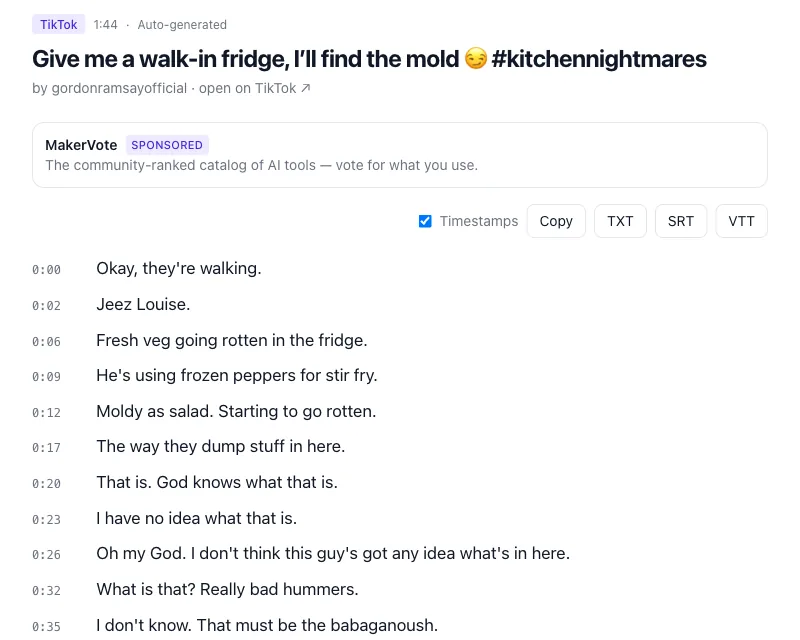
- Pilih SRT atau VTT — Baris di atas transkrip berisi kotak centang Penanda waktu dan tombol Salin, TXT, SRT, dan VTT. Untuk file subtitel, klik SRT atau VTT; keduanya menyimpan waktu mulai dan waktu selesai setiap baris, jadi kotak centangnya tidak berpengaruh pada keduanya. Jika subtitelnya tersedia dalam beberapa bahasa, pilih dulu bahasanya di tab: yang diunduh adalah subtitel yang sedang ditampilkan, dan setiap tab mencantumkan Subtitel atau Otomatis di samping kode bahasanya.
- Unduh filenya — Browser menyimpan filenya dengan nama sesuai judul videonya, berekstensi .srt atau .vtt. Cocokkan beberapa baris pertamanya dengan videonya, lalu buka filenya di aplikasi editing video atau aplikasi subtitel Anda. Jika Anda hanya ingin kata-katanya tanpa waktunya, hapus centang Penanda waktu dan klik TXT.
Simpan subtitelnya sebagai SRT, VTT, atau TXT
Tempel link videonya di bawah, lalu tekan Dapatkan transkrip. Video yang punya subtitel tidak dibatasi durasinya; video yang sama sekali tidak punya subtitel ditranskrip dari audionya jika durasinya 10 menit atau kurang. Halaman Transkrip YouTube menyediakan kotak yang sama di halamannya sendiri.
SRT, VTT, atau TXT: mana yang perlu dipilih
SRT (SubRip) adalah format yang diterima hampir semua aplikasi: blok-blok bernomor, masing-masing dengan baris waktu seperti 00:01:02,500 --> 00:01:05,000 dan teksnya di bawahnya. Aplikasi editing video, pemutar video, aplikasi subtitel, dan fitur unggah subtitel di YouTube Studio semuanya bisa membacanya; jika ragu, pilih SRT. VTT (WebVTT) pada dasarnya sama, tetapi ditulis untuk web: ada header WEBVTT, titik sebagai pengganti koma di baris waktunya, dan dukungan untuk gaya tampilan yang dipahami browser; pemutar video HTML5 dan platform kursus online memintanya. Keduanya bisa dikonversi satu sama lain tanpa kehilangan apa pun dan sebagian besar aplikasi membuka keduanya, jadi pilih format yang diminta aplikasi atau platform tujuan Anda. TXT bukan format subtitel: isinya hanya kata-katanya, satu baris subtitel per baris, dengan waktu mulai dalam tanda kurung siku seperti [1:02] di depannya selama kotak Penanda waktu dicentang. Format ini untuk catatan, kutipan, dan ringkasan; panduan Video YouTube ke teks membahas penggunaan itu.
Subtitel unggahan kreator vs subtitel otomatis
Untuk file subtitel, jenis subtitelnya penting (YouTube menyebutnya subtitel di Studio dan di pemutar, sedangkan halaman bantuannya sering memakai kata teks, seperti pada teks otomatis, untuk teks berwaktu yang sama; panduan ini memakai subtitel untuk keduanya). Subtitel yang ditulis atau dibuatkan oleh kreatornya berupa potongan sepanjang kalimat, lengkap dengan tanda baca, huruf kapital, dan kadang nama pembicara atau keterangan suara; sebagai SRT, subtitel ini langsung siap dipakai. Subtitel otomatis YouTube adalah hasil pengenalan suara: umumnya tepat untuk ucapan yang jelas, tetapi disajikan dalam potongan pendek tanpa tanda baca, dengan nama dan istilah teknis yang dieja menurut bunyinya. Jika dipakai apa adanya, potongan-potongan itu hanya berkelebat sepotong demi sepotong di layar, jadi sisihkan waktu untuk merapikannya di editor subtitel: gabungkan potongan menjadi kalimat, tambahkan tanda baca, dan perbaiki kata yang salah dengar; pengaturan waktunya, bagian yang paling menjemukan, sudah beres. Cara membedakannya: YouTube menandai subtitel otomatis dengan "(dibuat otomatis)" di menu Subtitel/CC pemutar, dan halaman hasil memberi label Subtitel atau Otomatis pada setiap subtitel. Jika keduanya ada, unduh subtitel unggahan kreatornya.
Subtitel dalam bahasa lain
Satu video bisa punya beberapa subtitel asli, diunggah kreatornya atau dibuat YouTube dalam bahasa yang diucapkan; masing-masing adalah file tersendiri dan muncul sebagai tab tersendiri di halaman hasil, jadi subtitel bahasa Indonesia dan bahasa Inggris diunduh secara terpisah. Yang ditawarkan pemutar di luar itu adalah "Terjemahkan otomatis", di ikon roda gigi di bawah Subtitel/CC: terjemahan mesin dari subtitel yang sudah ada, dibuat saat itu juga. Ini bukan subtitel yang disimpan bersama videonya, jadi YouTube tidak punya file untuk diberikan kepada Anda dan ClipToTranscript tidak mengambilnya: alat ini membaca subtitel yang benar-benar dimiliki videonya, unggahan kreator maupun otomatis, bukan hasil terjemahan. Untuk subtitel dalam bahasa yang tidak dimiliki videonya, unduh subtitel aslinya sebagai SRT dan terjemahkan baris-baris teksnya, tanpa mengubah waktunya.
Kenapa YouTube tidak punya tombol download
Halaman video bisa menampilkan subtitel dan, lewat panel transkrip, membiarkan Anda membacanya, tetapi file subtitel adalah milik channel dan hanya pemiliknya yang bisa mengekspornya. Untuk orang lain, jalur bawaannya adalah menyalin dari panel transkrip (cara membukanya) ke file teks. Hasilnya adalah teks dengan satu waktu mulai per baris, bukan file subtitel: panel itu tidak menyalin waktu selesai, dan mengubah hasilnya menjadi SRT secara manual berarti mengetik waktu setiap baris — tidak masalah untuk satu kutipan, tidak masuk akal untuk video dua puluh menit. Celah itulah yang diisi konverter di atas. Jika Anda terbiasa dengan terminal, yt-dlp yang open source juga bisa mengunduh subtitel, dengan opsi --write-subs, --write-auto-subs, dan --skip-download.
Video Anda sendiri: jalur resminya. Di YouTube Studio, buka Subtitel di menu kiri dan klik videonya. Di baris bahasa yang Anda inginkan, menu ⋮ di ujung barisnya biasanya menyediakan Download, lalu Anda memilih formatnya (.srt, .vtt, atau .sbv); unduhan yang sama juga ada di editor subtitel, yang dibuka dengan Edit (Salin dan edit untuk subtitel otomatis), lewat menu Opsi, lalu Download subtitel. Inilah satu-satunya tempat YouTube sendiri memberikan file subtitel.
Pertanyaan Umum
- Apakah penanda waktunya sesuai dengan videonya?
- Ya: itu pengaturan waktu subtitel milik YouTube sendiri, waktu mulai dan waktu selesai setiap baris persis seperti yang ditampilkan pemutar, diteruskan tanpa diubah. Jika nanti Anda memotong bagian awal videonya, geser subtitelnya sebesar durasi yang sama.
- Bisakah saya mengunduh subtitel otomatis?
- Bisa. Jika sebuah video hanya punya subtitel otomatis, itulah yang Anda dapatkan, dengan label Otomatis. Bersiaplah menghadapi potongan-potongan pendek tanpa tanda baca, seperti dijelaskan di atas, dan sisihkan waktu untuk merapikannya sebelum Anda menerbitkannya.
- Apakah ada batas durasi video?
- Tidak untuk video yang punya subtitel: subtitelnya diambil utuh, jadi kuliah tiga jam pun bisa. Batas 10 menit hanya berlaku untuk video yang sama sekali tidak punya subtitel, yang harus ditranskrip dari audionya. Playlist tidak diterima; tempel satu video setiap kali.
- Bisakah saya mengedit file SRT-nya sebelum dipakai?
- Bisa: SRT atau VTT adalah file teks biasa, jadi editor teks apa pun bisa membukanya, dan editor subtitel memungkinkan Anda memperbaiki kata, menggabungkan baris, dan menggeser waktunya sambil mencocokkannya dengan videonya. Pertahankan strukturnya (nomor, baris waktu, teks, baris kosong) dan filenya tetap valid.
- Apakah ini bisa untuk YouTube Shorts?
- Bisa. Video Shorts punya subtitel yang sama seperti video YouTube lainnya, jadi tempel link Shorts-nya dan unduh SRT atau VTT seperti biasa, di sini atau di halaman transkrip YouTube Shorts. Pemutar Shorts sendiri tidak punya panel transkrip, jadi linknya adalah satu-satunya jalan.