Télécharger les sous-titres YouTube dans un fichier
- Collez le lien de la vidéo — Sur un ordinateur, copiez l'adresse de la vidéo depuis la barre d'adresse du navigateur ; dans l'application YouTube, touchez Partager, puis Copier le lien. Les liens youtu.be et les liens de Shorts fonctionnent aussi. Collez le lien dans le champ plus bas et appuyez sur Obtenir la transcription ; le résultat s'ouvre sur sa propre page. Les sous-titres s'affichent avec un instant de début sur chaque ligne et, quand la vidéo a des pistes dans plusieurs langues, des onglets au-dessus du texte permettent de passer de l'une à l'autre.
- Choisissez SRT ou VTT — La ligne au-dessus de la transcription contient la case Horodatage et les boutons Copier, TXT, SRT et VTT. Pour un fichier de sous-titres, cliquez sur SRT ou sur VTT : les deux contiennent l'instant de début et l'instant de fin de chaque ligne, la case ne change donc rien pour eux. S'il y a plusieurs pistes de sous-titres, choisissez d'abord la langue dans les onglets : le téléchargement prend la piste affichée, et chaque onglet indique Sous-titres ou Automatiques à côté de son code de langue.
- Téléchargez le fichier — Le navigateur enregistre le fichier, nommé d'après le titre de la vidéo, avec l'extension .srt ou .vtt. Vérifiez les premières lignes avec la vidéo, puis chargez le fichier dans votre logiciel de montage ou votre outil de sous-titrage. Pour le texte seul, sans le minutage, décochez Horodatage et cliquez sur TXT.
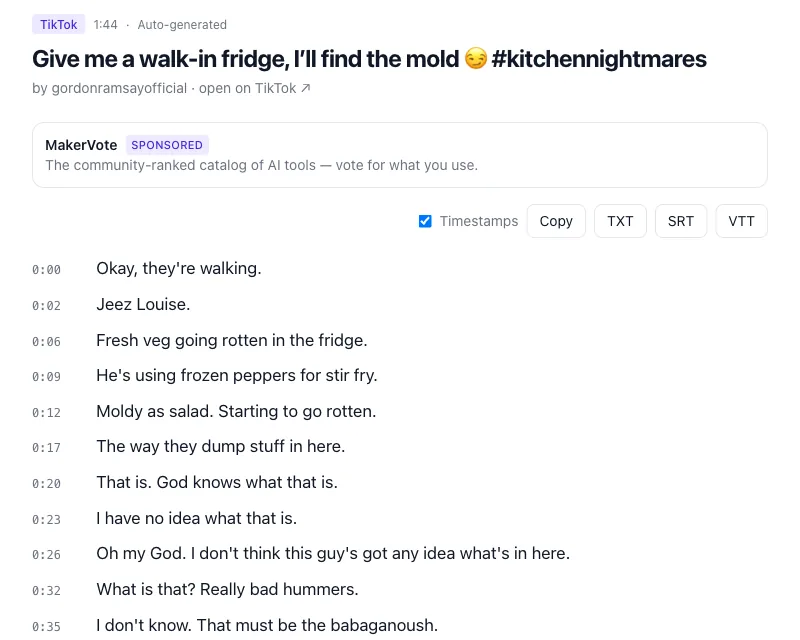
Enregistrez les sous-titres en SRT, VTT ou TXT
Collez le lien de la vidéo ci-dessous et appuyez sur Obtenir la transcription. Les vidéos sous-titrées n'ont pas de limite de durée ; une vidéo sans aucun sous-titre est transcrite à partir de l'audio quand elle dure 10 minutes au maximum. La page Transcription vidéo YouTube propose le même champ sur une page à part.
SRT, VTT ou TXT : lequel choisir ?
SRT (SubRip) est le format que presque tout accepte : des blocs numérotés, chacun avec une ligne de minutage comme 00:01:02,500 --> 00:01:05,000 et le texte en dessous. Les logiciels de montage, les lecteurs, les outils de sous-titrage et l'import de sous-titres de YouTube Studio le lisent tous ; dans le doute, prenez SRT. VTT (WebVTT) est la même idée écrite pour le web : un en-tête WEBVTT, un point à la place de la virgule dans le minutage, et la prise en charge de styles que les navigateurs comprennent ; les lecteurs HTML5 et les plateformes de cours en ligne le demandent. Les deux se convertissent l'un en l'autre sans perte et la plupart des outils ouvrent les deux, prenez donc celui que la destination réclame. TXT n'est pas un format de sous-titres : ce sont les mots, une ligne de sous-titres par ligne, précédés d'un instant de début entre crochets comme [1:02] tant que la case Horodatage est cochée. Il sert aux notes, aux citations et aux résumés ; le guide Convertir une vidéo YouTube en texte couvre cet usage.
Sous-titres importés et sous-titres automatiques
Pour un fichier de sous-titres, le type de piste compte (YouTube les appelle tous sous-titres, dans Studio comme dans le lecteur ; ce qui les distingue, c'est leur origine). Les sous-titres que l'auteur a écrits ou fait faire arrivent en phrases entières, avec la ponctuation, les majuscules et parfois le nom de la personne qui parle ou la description des sons ; en SRT, ils sont prêts à l'emploi. Les sous-titres automatiques de YouTube sont de la reconnaissance vocale : généralement justes sur une parole claire, mais livrés en fragments courts sans ponctuation, avec les noms et les termes techniques orthographiés à l'oreille. Tels quels, ils défilent par morceaux ; prévoyez donc une passe dans un éditeur de sous-titres pour regrouper les fragments en phrases, ajouter la ponctuation et corriger les mots mal entendus — le minutage, la partie fastidieuse, est déjà fait. Pour les distinguer : YouTube signale la piste automatique par « (générés automatiquement) » dans le menu Sous-titres du lecteur, et la page de résultat étiquette chaque piste Sous-titres ou Automatiques. Quand les deux existent, téléchargez la piste importée.
Des sous-titres dans une autre langue
Une vidéo peut porter plusieurs vraies pistes de sous-titres, importées par le créateur ou générées par YouTube dans la langue parlée ; chacune est un fichier à part et apparaît comme un onglet distinct sur la page de résultat, si bien qu'une piste en français et une piste en anglais se téléchargent séparément. Ce que le lecteur propose en plus, c'est « Traduire automatiquement », dans l'icône d'engrenage sous Sous-titres : une traduction automatique d'une piste existante, faite à la volée. Ce n'est pas une piste stockée avec la vidéo, YouTube n'a donc aucun fichier à vous donner et ClipToTranscript ne la récupère pas : il lit les pistes que la vidéo possède réellement, importées ou automatiques, rien de traduit. Pour des sous-titres dans une langue que la vidéo n'a pas, téléchargez la piste d'origine en SRT et traduisez ses lignes de texte, sans toucher au minutage.
Pourquoi YouTube n'a pas de bouton de téléchargement
La page de lecture peut afficher les sous-titres et, dans le panneau de transcription, vous laisser les lire, mais les fichiers de sous-titres appartiennent à la chaîne et seul son propriétaire peut les exporter. Pour tous les autres, la voie intégrée consiste à copier le contenu du panneau de transcription (comment l'ouvrir) dans un fichier texte. Cela donne le texte et un instant de début par ligne, pas un fichier de sous-titres : le panneau ne copie aucun instant de fin, et transformer le résultat en SRT à la main revient à taper le minutage de chaque ligne — acceptable pour une citation, pas pour une vidéo de vingt minutes. C'est ce vide que comble le convertisseur ci-dessus. Si vous êtes à l'aise dans un terminal, yt-dlp, un logiciel open source, télécharge aussi les pistes de sous-titres, avec ses options --write-subs, --write-auto-subs et --skip-download.
Vos propres vidéos : la voie officielle. Dans YouTube Studio, ouvrez Sous-titres dans le menu de gauche et cliquez sur la vidéo. Sur la ligne de la langue voulue, ouvrez le menu ⋮ en bout de ligne et choisissez Télécharger, puis le format (.srt, .vtt ou .sbv) ; le même téléchargement existe dans l'éditeur de sous-titres, ouvert avec Modifier (Dupliquer et modifier pour la piste automatique), dans son menu Options. C'est le seul endroit où YouTube lui-même remet un fichier de sous-titres.
Questions fréquentes
- L'horodatage correspond-il à la vidéo ?
- Oui : c'est le minutage des sous-titres de YouTube lui-même, le début et la fin de chaque ligne tels que le lecteur les affiche, transmis sans modification. Si vous coupez ensuite le début de la vidéo, décalez les sous-titres d'autant.
- Puis-je télécharger les sous-titres automatiques ?
- Oui. Quand une vidéo n'a que la piste automatique, c'est elle que vous obtenez, avec l'étiquette Automatiques. Attendez-vous à des fragments courts sans ponctuation, comme expliqué plus haut, et prévoyez une passe de nettoyage avant de les publier.
- Y a-t-il une limite de durée ?
- Pas pour les vidéos sous-titrées : les sous-titres sont récupérés en entier, donc une conférence de trois heures fonctionne. La limite de 10 minutes ne concerne que les vidéos sans aucun sous-titre, qui doivent être transcrites à partir de l'audio. Les playlists ne sont pas acceptées ; collez une vidéo à la fois.
- Puis-je modifier le SRT avant de l'utiliser ?
- Oui : un SRT ou un VTT est un simple fichier texte, n'importe quel éditeur de texte l'ouvre, et un éditeur de sous-titres permet de corriger des mots, de fusionner des lignes et d'ajuster le minutage en regardant la vidéo. Gardez la structure (numéro, ligne de minutage, texte, ligne vide) et le fichier reste valide.
- Est-ce que ça marche avec les YouTube Shorts ?
- Oui. Un Short a les mêmes pistes de sous-titres que n'importe quelle autre vidéo YouTube : collez le lien du Short et téléchargez le SRT ou le VTT comme d'habitude, ici ou sur la page de transcription YouTube Shorts. Le lecteur des Shorts n'a pas de panneau de transcription, le lien est donc la seule voie.