YouTubeの字幕をファイルでダウンロードする手順
- 動画のリンクを貼り付ける — パソコンではアドレスバーから動画のアドレスをコピーし、YouTubeアプリでは「共有」→「リンクをコピー」を使います(youtu.beやショートのリンクも可)。下の入力欄に貼り付けて「文字起こしする」を押すと、結果が専用ページに開きます。字幕は各行に開始時刻付きで表示され、複数言語の字幕トラックがある動画ではテキスト上のタブで言語を切り替えられます。
- SRTかVTTを選ぶ — 文字起こしの上の行に「タイムスタンプ」のチェックボックスと「コピー」・TXT・SRT・VTTのボタンがあります。字幕ファイルならSRTかVTTをクリックします。どちらも各行の開始時刻と終了時刻を含むので、チェックボックスの状態は影響しません。字幕トラックが複数ある場合は先にタブで言語を選びます。ダウンロードされるのは表示中のトラックで、各タブには言語コードの横に「字幕」か「自動生成」とあります。
- ファイルをダウンロードする — ブラウザが、動画のタイトルを名前にした.srtまたは.vttファイルを保存します。最初の数行を動画と照らし合わせてから、編集ソフトや字幕ツールに読み込んでください。タイミングなしの言葉だけが欲しい場合は、「タイムスタンプ」のチェックを外してTXTをクリックします。
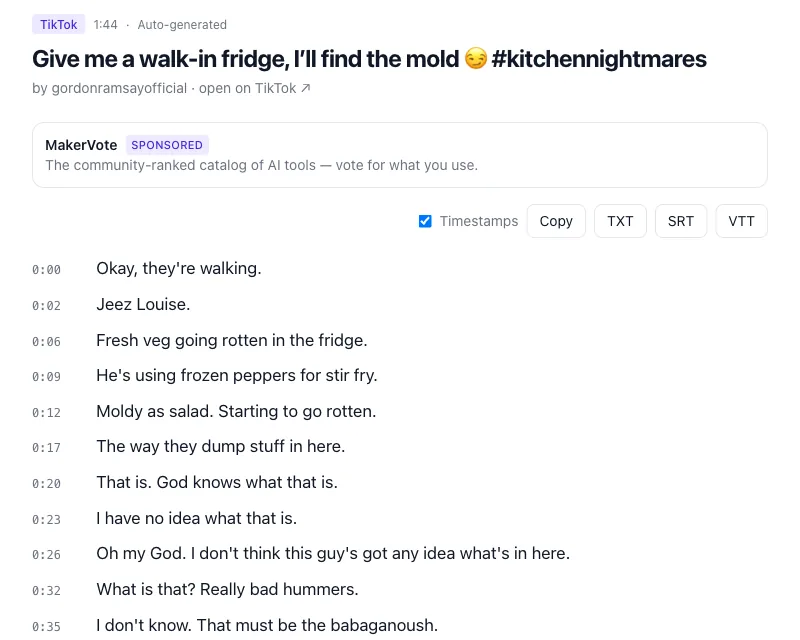
字幕をSRT・VTT・TXTで保存する
下の入力欄に動画のリンクを貼り付けて「文字起こしする」を押してください。字幕のある動画に長さの制限はありません。字幕がまったくない動画は、10分以内であれば音声から文字起こしします。YouTube文字起こしツールのページにも同じ入力欄があります。
SRT・VTT・TXTの違い
SRT(SubRip)はほぼすべてのソフトが受け付ける形式で、番号付きのブロックごとに「00:01:02,500 --> 00:01:05,000」のようなタイミング行とテキストが入ります。編集ソフト、プレーヤー、字幕ツール、YouTube Studioの字幕アップロードのどれもが読めるので、迷ったらSRTです。VTT(WebVTT)は同じ考え方のウェブ版で、先頭にWEBVTTの行があり、タイミングのカンマがピリオドになり、ブラウザが解釈できるスタイル指定に対応します。HTML5のビデオプレーヤーやオンライン講座のプラットフォームはこちらを求めます。2つは損失なく相互変換でき、ほとんどのツールが両方を開けるので、渡す先が求めるほうで十分です。TXTは字幕形式ではなく、字幕1行につき1行の言葉だけで、「タイムスタンプ」にチェックが入っていれば[1:02]のような開始時刻が行頭に付きます。メモ・引用・要約向けで、使い方はYouTube動画をテキスト化する方法のガイドにあります。
アップロードされた字幕と自動生成字幕の違い
字幕ファイルとして使うなら、トラックの種類が重要です(日本語のYouTubeはStudioでもプレーヤーでも「字幕」の一語で、違いは誰が作ったかにあります)。投稿者が書いた、または制作を依頼した字幕は、文単位の字幕行に句読点が付き、話者名や効果音の説明が入ることもあり、SRTにすればそのまま使えます。YouTubeの自動字幕は音声認識で、はっきりした話し方ならおおむね正しいものの、句読点のない短い断片で届き、人名や専門用語は音だけで綴られます。そのままでは断片が次々に流れるだけなので、字幕エディタで文にまとめ、句読点を補い、聞き間違いを直す作業を見込んでください。いちばん面倒なタイミング付けは済んでいます。見分け方は、プレーヤーの字幕メニューで自動トラックに「(自動生成)」と付くこと、結果ページで各トラックに「字幕」か「自動生成」のラベルが付くことです。両方あればアップロードされたほうをダウンロードしてください。
別の言語の字幕
1本の動画に、クリエイターがアップロードした字幕トラックや、YouTubeが話されている言語で生成したトラックが複数あることがあります。それぞれ別のファイルで、結果ページでも別々のタブになるため、日本語と英語のトラックは別々にダウンロードします。プレーヤーがそれに加えて提供する「自動翻訳」(歯車アイコン→「字幕」)は、既存のトラックをその場で機械翻訳したもので、動画と一緒に保存されたトラックではないため、YouTubeには渡せるファイルがなく、ClipToTranscriptも取得しません。読み取るのは動画に実際にあるトラック(手動または自動生成)だけで、翻訳は含まれません。動画にない言語の字幕が必要なら、元のトラックをSRTでダウンロードし、タイミングはそのままにテキスト行だけを翻訳してください。
YouTubeにダウンロードボタンがない理由
再生ページは字幕を表示し、文字起こしパネルで読ませてはくれますが、字幕ファイルはチャンネルの持ち物で、書き出せるのは所有者だけです。それ以外の人に用意された手段は、文字起こしパネル(開き方はこちら)からテキストファイルにコピーすることで、得られるのはテキストと各行の開始時刻であって字幕ファイルではありません。パネルは終了時刻をコピーしないため、手作業でSRTにするには全行のタイミングを打ち込むことになり、引用ならともかく20分の動画では現実的ではありません。その隙間を埋めるのが上の変換ツールです。ターミナルに慣れているなら、オープンソースのyt-dlpも--write-subs、--write-auto-subs、--skip-downloadのオプションで字幕トラックをダウンロードできます。
自分の動画なら公式の方法があります。YouTube Studioの左メニューで「字幕」を開き、動画をクリックします。目的の言語の「編集」(自動字幕は「複製して編集」)で字幕エディタを開き、「オプション」→「字幕をダウンロード」を選んで、.srt・.vtt・.sbvから形式を選びます。行末の「⋮」(詳細)メニューにも通常は同じ「ダウンロード」があり、エディタを開かずに済みます。YouTube自身が字幕ファイルを渡してくれるのはここだけです。
よくある質問
- タイムスタンプは動画と一致していますか?
- はい。YouTube自身の字幕タイミングで、プレーヤーが表示するとおりの各字幕行の開始時刻と終了時刻を、そのまま渡しています。後で動画の冒頭をカットした場合は、字幕も同じ分だけずらしてください。
- 自動生成字幕もダウンロードできますか?
- できます。自動トラックしかない動画では、それが「自動生成」のラベル付きで得られます。上で説明したとおり句読点のない短い断片になるので、公開する前に整える作業を見込んでください。
- 動画の長さに制限はありますか?
- 字幕のある動画にはありません。字幕はまとめて取得するので3時間の講義でも大丈夫で、10分の制限は字幕がまったくなく音声から文字起こしする動画にだけ当てはまります。再生リストは受け付けないため、動画は1本ずつ貼り付けてください。
- 使う前にSRTを編集できますか?
- はい。SRTもVTTもプレーンテキストのファイルなのでどのテキストエディタでも開け、字幕エディタなら動画に合わせて言葉の修正、字幕行の結合、タイミングの微調整ができます。番号・タイミング行・テキスト・空行という構造を保てば、ファイルは有効なままです。
- YouTubeショートでも使えますか?
- はい。ショートにも他のYouTube動画と同じ字幕トラックがあるので、ショートのリンクを貼り付けて、ここかYouTubeショート文字起こしツールのページで、いつもどおりSRTかVTTをダウンロードしてください。ショートのプレーヤー自体には文字起こしパネルがないため、リンクが唯一の方法です。