YouTube-Untertitel als Datei herunterladen
- Füge den Videolink ein — Am Computer kopierst du die Adresse des Videos aus der Adressleiste, in der YouTube-App tippst du auf Teilen und dann auf Link kopieren; youtu.be- und Shorts-Links funktionieren auch. Füge den Link weiter unten in das Feld ein und klicke auf Transkript holen; das Ergebnis öffnet sich auf einer eigenen Seite. Die Untertitel erscheinen mit einer Startzeit in jeder Zeile, und hat das Video Spuren in mehreren Sprachen, wechselst du mit den Tabs oberhalb des Textes zwischen ihnen.
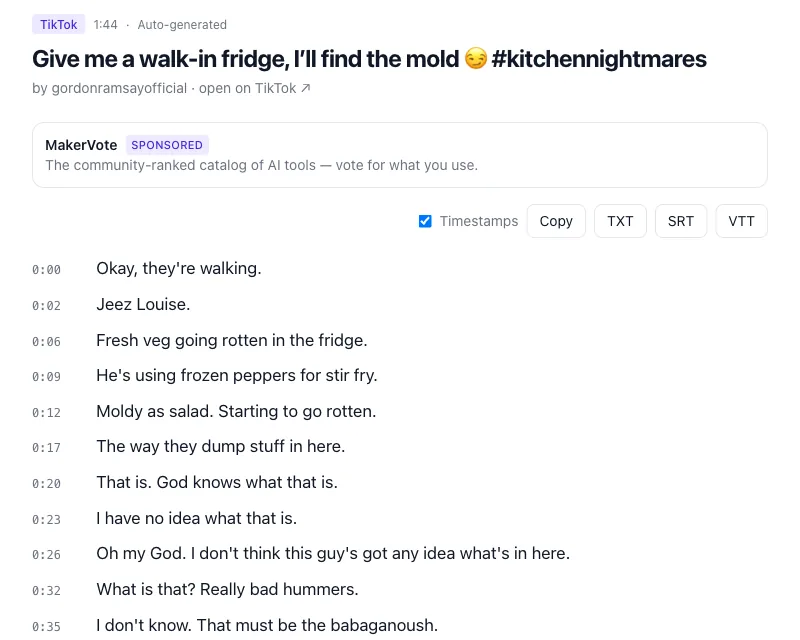
- Wähle SRT oder VTT — In der Zeile über dem Transkript sitzen die Checkbox Zeitstempel und die Buttons Kopieren, TXT, SRT und VTT. Für eine Untertiteldatei klickst du auf SRT oder VTT; beide enthalten Start- und Endzeit jeder Zeile, die Checkbox spielt für sie also keine Rolle. Bei mehreren Untertitelspuren wählst du zuerst die Sprache in den Tabs: Der Download nimmt die Spur, die gerade angezeigt wird, und jeder Tab trägt neben seinem Sprachcode das Label Untertitel oder Automatisch.
- Lade die Datei herunter — Der Browser speichert die Datei, benannt nach dem Videotitel und mit der Endung .srt oder .vtt. Vergleiche die ersten Zeilen mit dem Video und lade die Datei dann in dein Schnittprogramm oder deinen Untertitel-Editor. Willst du nur die Wörter ohne Zeitangaben, entferne das Häkchen bei Zeitstempel und klicke auf TXT.
Untertitel als SRT, VTT oder TXT speichern
Füge den Link zum Video unten ein und klicke auf Transkript holen. Videos mit Untertiteln haben kein Längenlimit; ein Video ganz ohne Untertitel wird aus dem Ton transkribiert, wenn es höchstens 10 Minuten lang ist. Die Seite YouTube-Transkript bietet dasselbe Feld auf einer eigenen Seite.
SRT, VTT oder TXT: welches Format du brauchst
SRT (SubRip) ist das Format, das fast jedes Programm akzeptiert: nummerierte Blöcke, jeder mit einer Zeitzeile wie 00:01:02,500 --> 00:01:05,000 und dem Text darunter. Schnittprogramme, Player, Untertitel-Tools und der Untertitel-Upload in YouTube Studio lesen es alle; im Zweifel nimm SRT. VTT (WebVTT) ist dieselbe Idee fürs Web: eine Kopfzeile WEBVTT, ein Punkt statt des Kommas in der Zeitangabe und Formatierungen, die Browser verstehen; HTML5-Player und Kursplattformen verlangen es. Die beiden lassen sich verlustfrei ineinander umwandeln, und die meisten Tools öffnen beide – nimm also das, was das Ziel verlangt. TXT ist kein Untertitelformat: die Wörter, eine Untertitelzeile pro Zeile, mit einer Startzeit in eckigen Klammern wie [1:02] davor, solange das Häkchen bei Zeitstempel gesetzt ist. Es taugt für Notizen, Zitate und Zusammenfassungen; die Anleitung YouTube-Video in Text umwandeln deckt diesen Fall ab.
Hochgeladene oder automatische Untertitel
Für eine Untertiteldatei zählt, welche Art von Spur du bekommst (YouTube nennt beides Untertitel, in Studio wie im Player; der Unterschied liegt darin, wer sie gemacht hat). Untertitel, die der Creator selbst geschrieben oder erstellen lassen hat, kommen als ganze Sätze mit Zeichensetzung, Großschreibung und manchmal Sprechernamen oder Geräuschbeschreibungen; als SRT sind sie sofort einsatzbereit. YouTubes automatische Untertitel sind Spracherkennung: bei klarer Sprache meist richtig, aber als kurze Fragmente ohne Zeichensetzung geliefert, Namen und Fachbegriffe nach Gehör geschrieben. So, wie sie sind, huschen sie in Bruchstücken vorbei; plane also eine Runde im Untertitel-Editor ein, um Fragmente zu Sätzen zu verbinden, Satzzeichen zu ergänzen und falsch verstandene Wörter zu korrigieren – die Zeitangaben, der mühsame Teil, sind schon da. So unterscheidest du sie: YouTube kennzeichnet die automatische Spur im Untertitelmenü des Players mit „(automatisch erstellt)“, und die Ergebnisseite trägt bei jeder Spur das Label Untertitel oder Automatisch. Gibt es beide, lade die hochgeladene herunter.
Untertitel in einer anderen Sprache
Ein Video kann mehrere echte Untertitelspuren tragen, vom Creator hochgeladen oder von YouTube in der gesprochenen Sprache erzeugt; jede ist eine eigene Datei und erscheint auf der Ergebnisseite als eigener Tab, eine deutsche und eine englische Spur lädst du also getrennt herunter. Was der Player darüber hinaus anbietet, ist „Automatisch übersetzen“ im Zahnrad-Menü unter Untertitel: eine maschinelle Übersetzung einer vorhandenen Spur, im Moment des Abspielens erzeugt. Sie ist keine Spur, die beim Video gespeichert ist – YouTube hat also keine Datei, die es dir geben könnte, und ClipToTranscript holt sie nicht: Es liest die Spuren, die das Video tatsächlich hat, hochgeladene oder automatische, nichts Übersetztes. Für Untertitel in einer Sprache, die dem Video fehlt, lädst du die Originalspur als SRT herunter und übersetzt die Textzeilen, ohne die Zeitangaben anzurühren.
Warum YouTube keinen Download-Button hat
Die Videoseite kann Untertitel anzeigen und dich im Transkript-Panel mitlesen lassen, aber die Untertiteldateien gehören dem Kanal, und nur der Kanalinhaber kann sie exportieren. Für alle anderen besteht der eingebaute Weg darin, aus dem Transkript-Panel (so öffnest du es) in eine Textdatei zu kopieren. Das ergibt den Text mit einer Startzeit pro Zeile, keine Untertiteldatei: Das Panel kopiert keine Endzeiten, und das Ergebnis von Hand in eine SRT-Datei zu verwandeln, heißt, die Zeitangabe jeder Zeile zu tippen – für ein Zitat in Ordnung, für ein zwanzigminütiges Video nicht. Diese Lücke füllt der Konverter oben. Wer sich im Terminal zu Hause fühlt: Das Open-Source-Tool yt-dlp lädt Untertitelspuren ebenfalls herunter, mit den Optionen --write-subs, --write-auto-subs und --skip-download.
Deine eigenen Videos: der offizielle Weg. Öffne in YouTube Studio im Menü links Untertitel und klicke auf das Video. In der Zeile der gewünschten Sprache bietet das Menü ⋮ am Ende der Zeile in der Regel Herunterladen an, dann wählst du das Format (.srt, .vtt oder .sbv); denselben Download gibt es im Untertitel-Editor, den du mit Bearbeiten öffnest (bei der automatischen Spur mit „Kopieren und bearbeiten“), unter Optionen und „Untertitel herunterladen“. Es ist die einzige Stelle, an der YouTube selbst eine Untertiteldatei herausgibt.
Häufige Fragen
- Stimmen die Zeitstempel mit dem Video überein?
- Ja: Es sind YouTubes eigene Untertitel-Zeitangaben, Start und Ende jeder Zeile, so wie der Player sie anzeigt, unverändert durchgereicht. Schneidest du später den Anfang des Videos ab, verschiebe die Untertitel um dieselbe Zeitspanne.
- Kann ich automatische Untertitel herunterladen?
- Ja. Hat ein Video nur die automatische Spur, bekommst du genau die, mit dem Label Automatisch. Rechne mit kurzen Fragmenten ohne Zeichensetzung, wie oben beschrieben, und plane eine Korrekturrunde ein, bevor du sie veröffentlichst.
- Gibt es ein Limit für die Videolänge?
- Nicht für Videos mit Untertiteln: Die Untertitel werden komplett abgerufen, ein dreistündiger Vortrag funktioniert also. Das 10-Minuten-Limit gilt nur für Videos ganz ohne Untertitel, die aus dem Ton transkribiert werden müssen. Playlists werden nicht angenommen; füge ein Video nach dem anderen ein.
- Kann ich die SRT-Datei vor dem Einsatz bearbeiten?
- Ja: Eine SRT- oder VTT-Datei ist reiner Text, jeder Texteditor öffnet sie, und in einem Untertitel-Editor korrigierst du Wörter, verbindest Zeilen und schiebst die Zeitangaben passend zum Video zurecht. Behalte die Struktur bei (Nummer, Zeitzeile, Text, Leerzeile), dann bleibt die Datei gültig.
- Funktioniert das auch bei YouTube Shorts?
- Ja. Ein Short hat dieselben Untertitelspuren wie jedes andere YouTube-Video: Füge den Link zum Short ein und lade SRT oder VTT wie gewohnt herunter, hier oder auf der Seite YouTube-Shorts-Transkript. Der Shorts-Player selbst hat kein Transkript-Panel, der Link ist also der einzige Weg.