Baixar as legendas do YouTube como arquivo
- Cole o link do vídeo — No computador, copie o endereço do vídeo na barra de endereço do navegador; no app do YouTube, toque em Compartilhar e depois em Copiar link. Links youtu.be e de Shorts também funcionam. Cole o link na caixa mais abaixo e clique em Obter transcrição; o resultado abre em uma página própria. As legendas aparecem com o tempo de início em cada linha e, quando o vídeo tem faixas em vários idiomas, as abas acima do texto deixam você alternar entre elas.
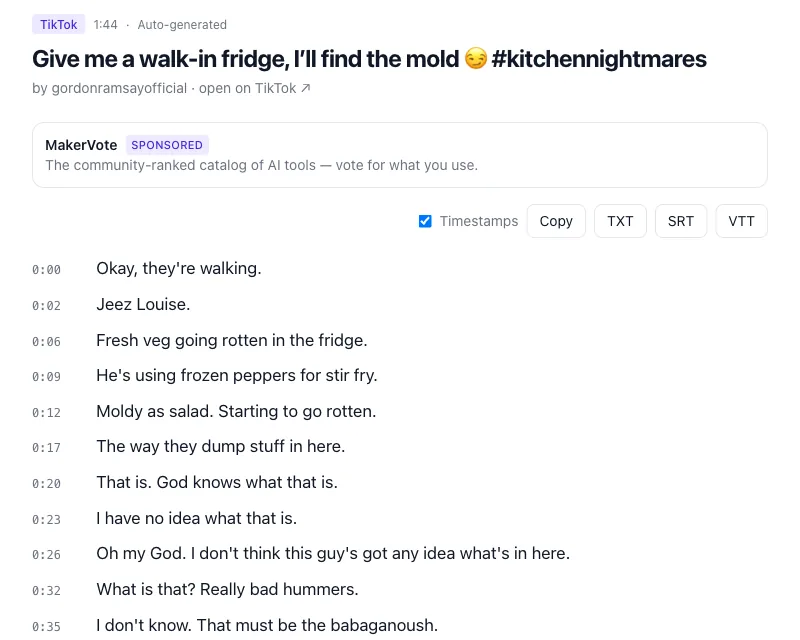
- Escolha SRT ou VTT — A fileira acima da transcrição tem a caixa Marcação de tempo e os botões Copiar, TXT, SRT e VTT. Para um arquivo de legenda, clique em SRT ou em VTT: os dois trazem o tempo de início e de fim de cada linha, então a caixa não muda nada neles. Se houver várias faixas de legenda, escolha primeiro o idioma nas abas: o download pega a faixa que está na tela, e cada aba diz Legendas ou Automáticas ao lado do código do idioma.
- Baixe o arquivo — O navegador salva o arquivo com o título do vídeo como nome e a extensão .srt ou .vtt. Confira as primeiras linhas com o vídeo e depois abra o arquivo no seu editor de vídeo ou na sua ferramenta de legendas. Se quiser só as palavras, sem os tempos, desmarque Marcação de tempo e clique em TXT.
Salve as legendas em SRT, VTT ou TXT
Cole o link do vídeo abaixo e clique em Obter transcrição. Vídeos com legendas não têm limite de duração; um vídeo sem legenda nenhuma é transcrito a partir do áudio quando tem até 10 minutos. A página de transcrição de vídeo do YouTube oferece a mesma caixa em uma página própria.
SRT, VTT ou TXT: qual escolher
SRT (SubRip) é o formato que quase tudo aceita: blocos numerados, cada um com uma linha de tempo como 00:01:02,500 --> 00:01:05,000 e o texto logo abaixo. Editores de vídeo, players, ferramentas de legenda e o envio de legendas do YouTube Studio aceitam esse formato; na dúvida, fique com o SRT. VTT (WebVTT) é a mesma ideia escrita para a web: um cabeçalho WEBVTT, um ponto no lugar da vírgula nos tempos e suporte a estilos que os navegadores entendem; players HTML5 e plataformas de cursos pedem esse formato. Os dois se convertem um no outro sem perder nada, e a maioria das ferramentas abre ambos, então escolha o que o destino pedir. TXT não é um formato de legenda: são as palavras, uma linha de legenda por linha de texto, com o tempo de início entre colchetes na frente, como [1:02], enquanto a caixa Marcação de tempo estiver marcada. Serve para anotações, citações e resumos; o guia Como transformar um vídeo do YouTube em texto cobre esse uso.
Legendas manuais e legendas automáticas
Para um arquivo de legenda, o tipo de faixa faz diferença (o YouTube chama as duas de legendas; a diferença está em quem as fez). As legendas que o dono do canal digitou ou encomendou chegam como frases inteiras, com pontuação, maiúsculas e às vezes o nome de quem fala ou a descrição de sons; como SRT, estão prontas para usar. As legendas automáticas do YouTube são reconhecimento de voz: acertam quase sempre com fala clara, mas chegam em fragmentos curtos, sem pontuação, com nomes e termos técnicos escritos de ouvido. Do jeito que estão, passam pela tela em pedaços, então reserve uma passada em um editor de legendas para juntar os fragmentos em frases, pôr a pontuação e corrigir as palavras mal entendidas; os tempos, a parte chata, já estão prontos. Para distinguir as duas: o YouTube marca a faixa automática com (gerado automaticamente) no menu Legendas/CC do player, e a página de resultado identifica cada faixa como Legendas ou Automáticas. Quando as duas existem, baixe a faixa enviada pelo criador.
Legendas em outro idioma
Um vídeo pode ter várias faixas de legenda de verdade, enviadas pelo criador ou geradas pelo YouTube no idioma falado; cada uma é um arquivo separado e aparece como uma aba própria na página de resultado, então uma faixa em português e outra em inglês são baixadas separadamente. O que o player oferece além disso é a opção Traduzir automaticamente, na engrenagem, em Legendas/CC: uma tradução automática de uma faixa existente, feita na hora. Ela não é uma faixa guardada com o vídeo, então o YouTube não tem arquivo nenhum para entregar, e o ClipToTranscript não a busca: ele lê as faixas que o vídeo realmente tem, enviadas ou automáticas, nada traduzido. Para legendas em um idioma que o vídeo não tem, baixe a faixa original em SRT e traduza as linhas de texto, sem mexer nos tempos.
Por que o YouTube não tem botão de download
A página do vídeo pode mostrar as legendas e, no painel de transcrição, deixar você lê-las, mas os arquivos de legenda pertencem ao canal, e só o dono pode exportá-los. Para quem não é o dono, o caminho que o próprio YouTube oferece é copiar do painel de transcrição (como abri-lo) para um arquivo de texto. Isso dá o texto e um tempo de início por linha, não um arquivo de legenda: o painel não copia os tempos de fim, e transformar o resultado em SRT na mão significa digitar os tempos de cada linha, o que até vale para uma citação, mas não para um vídeo de vinte minutos. É essa lacuna que o conversor acima preenche. Se você se vira bem no terminal, o yt-dlp, de código aberto, também baixa faixas de legenda, com as opções --write-subs, --write-auto-subs e --skip-download.
Seus próprios vídeos: o caminho oficial. No YouTube Studio, abra Legendas no menu da esquerda e clique no vídeo. Ao lado do idioma que você quer, clique em Editar (Duplicar e editar, no caso da faixa automática), depois em Opções e em Baixar legendas, e escolha .vtt, .srt ou .sbv; o menu ⋮ no fim da linha de uma faixa costuma oferecer o mesmo Baixar sem abrir o editor. É o único lugar em que o próprio YouTube entrega um arquivo de legenda.
Perguntas
- A marcação de tempo bate com o vídeo?
- Sim: são os tempos das próprias legendas do YouTube, o início e o fim de cada linha exatamente como o player mostra, repassados sem nenhuma alteração. Se depois você cortar o começo do vídeo, desloque as legendas pelo mesmo tanto.
- Dá para baixar as legendas automáticas?
- Dá. Quando um vídeo só tem a faixa automática, é ela que você recebe, com a etiqueta Automáticas. Espere fragmentos curtos sem pontuação, como explicado acima, e reserve uma revisão antes de publicar.
- Existe limite de duração do vídeo?
- Não para vídeos com legendas: as legendas são buscadas inteiras, então uma aula de três horas funciona. O limite de 10 minutos vale só para vídeos sem legenda nenhuma, que precisam ser transcritos a partir do áudio. Playlists não são aceitas; cole um vídeo por vez.
- Posso editar o SRT antes de usar?
- Pode: um SRT ou VTT é um arquivo de texto simples, então qualquer editor de texto abre, e um editor de legendas deixa você corrigir palavras, juntar linhas e ajustar os tempos com o vídeo na tela. Mantenha a estrutura (número, linha de tempo, texto, linha em branco) e o arquivo continua válido.
- Funciona com YouTube Shorts?
- Funciona. Um Short tem as mesmas faixas de legenda que qualquer outro vídeo do YouTube, então cole o link do Short e baixe em SRT ou VTT como sempre, aqui ou na página de transcrição de YouTube Shorts. O player de Shorts não tem painel de transcrição, então o link é o único caminho.