Ver a transcrição de um vídeo do YouTube no computador
- Abra o vídeo no youtube.com — Use um navegador de computador e abra a página normal do vídeo: um player incorporado em outro site não tem transcrição, e o player de Shorts também não.
- Expanda a descrição — Logo abaixo do título do vídeo, clique em "…mais", no fim da descrição. Ela se abre por completo e ganha algumas seções extras no final — a transcrição é uma delas.
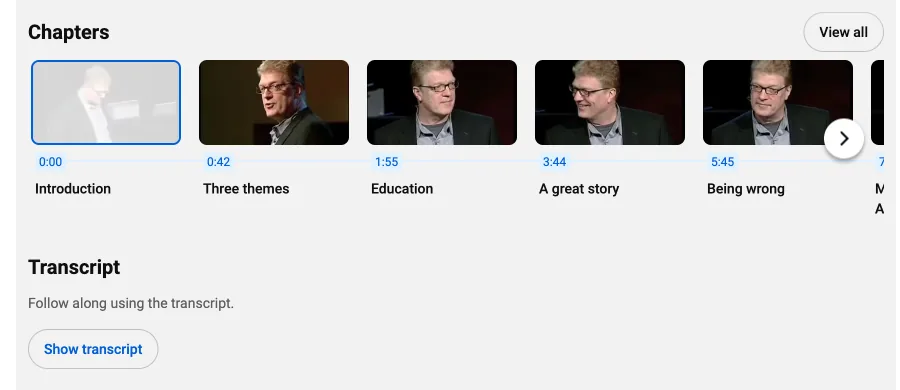
- Clique em "Mostrar transcrição" — Desça pela descrição expandida, passando pelos capítulos, se o vídeo tiver. Logo acima do bloco do canal (foto, nome e número de inscritos) você encontra o título "Transcrição", a frase "Acompanhe usando a transcrição" e o botão "Mostrar transcrição". Clique nele: o painel abre à direita do player, ou abaixo dele se a janela for estreita.
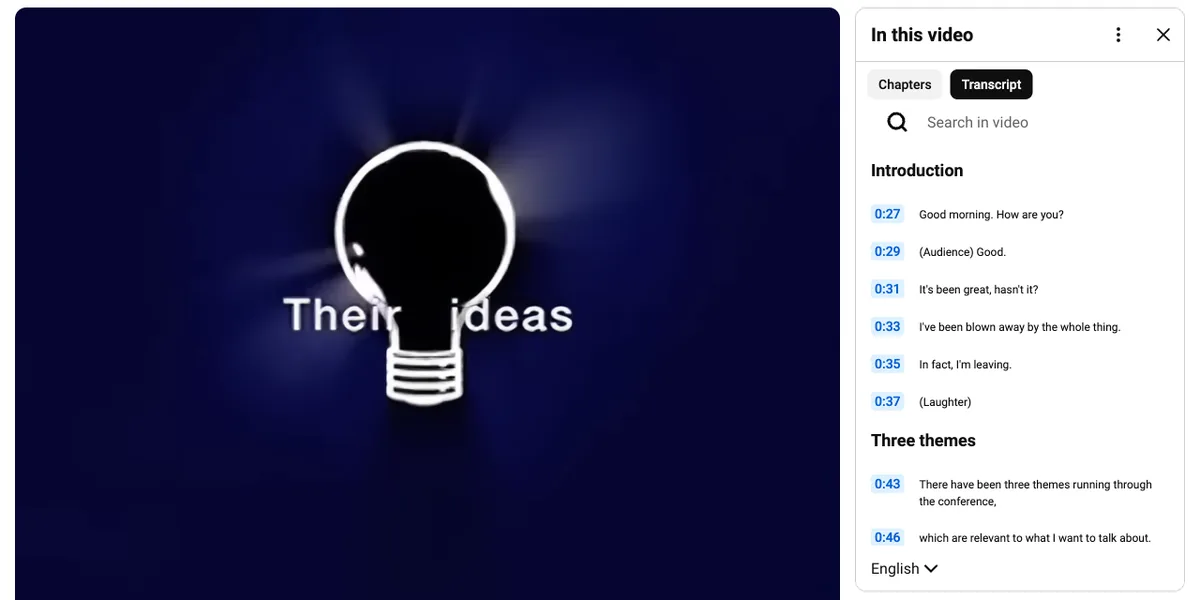
- Copie o que você precisa — Cada linha traz o momento em que começa, e clicar em uma delas leva o vídeo direto para esse ponto. Para copiar, arraste da primeira linha que você quer até a última e pressione Ctrl+C ou Cmd+C. A marcação de tempo vem junto por padrão; para deixá-la de fora, abra o menu ⋮ no alto do painel e escolha "Mostrar ou ocultar data e hora" antes de selecionar. O painel copia linha por linha (cada linha de legenda e, se você não desativou a marcação de tempo, cada marcação em uma linha própria), então cole em um editor de texto e junte as linhas quando quiser parágrafos.
No celular
No app do YouTube, toque no título do vídeo para abrir a descrição, desça até "Transcrição" e toque em "Mostrar transcrição". A transcrição abre nessa mesma tela e tocar em uma linha leva o vídeo até ali, mas as linhas não podem ser selecionadas como texto, então não dá para copiar. Dois jeitos de contornar isso: abrir o vídeo no navegador do celular e pedir a versão para computador (no Chrome, o menu ⋮ e depois "Site para computador"; no Safari, o botão "..." ou "AA" na barra de endereço e depois "Solicitar Site para Computador") para ter o painel selecionável dos passos acima, ou colar o link na ferramenta mais abaixo, que devolve a transcrição inteira de uma vez.
Quando o botão "Mostrar transcrição" não aparece
O botão só existe quando o vídeo tem pelo menos uma faixa de legenda, então, se ele não está lá depois de expandir a descrição, o mais provável é que o vídeo não tenha nenhuma. Os motivos mais comuns: quem publicou apagou as legendas no YouTube Studio; o vídeo é uma transmissão ao vivo (durante a live e, muitas vezes, por um tempo depois); é um clipe de música que ninguém legendou; ou foi publicado há pouco e o YouTube ainda está gerando as legendas automáticas, o que pode levar algumas horas. Os Shorts são um caso à parte: o player deles não tem botão de transcrição mesmo quando as legendas existem, então, no computador, abra o Short como um vídeo normal — troque /shorts/ por /watch?v= no endereço — e expanda a descrição ali. Quando um vídeo realmente não tem legendas, o YouTube não tem nada para mostrar; o único caminho que resta é o reconhecimento de voz, logo abaixo.
Baixe a transcrição inteira como arquivo
Cole o link do YouTube abaixo e clique em Obter transcrição. O ClipToTranscript lê as faixas de legenda do vídeo — manuais ou automáticas, em todos os idiomas que o YouTube oferece — e mostra o texto com marcação de tempo, pronto para copiar ou baixar em TXT, SRT ou VTT. Quando um vídeo não tem legenda nenhuma, ele transcreve o áudio com um modelo de reconhecimento de voz de código aberto, para vídeos de até 10 minutos. Grátis, sem cadastro, sem marca d'água e também no celular. Mais detalhes na página de transcrição de vídeo do YouTube.
Legendas manuais e automáticas: não é a mesma coisa
O YouTube tem dois tipos de faixa de legenda, e o painel mostra a que o vídeo tiver. As legendas que o criador digitou ou enviou são as confiáveis: pontuação, nomes certos, às vezes a identificação de quem fala. As legendas automáticas são o reconhecimento de voz do próprio YouTube: costumam acertar quando a fala é clara, mas vêm com pouca ou nenhuma pontuação, com nomes, marcas e termos técnicos chutados de ouvido e com a música virando etiquetas como [Música]. O menu de idioma do painel distingue as duas: a faixa automática aparece como "(gerado automaticamente)"; em um resultado do ClipToTranscript, a etiqueta no alto diz "Legendas" ou "Automáticas". Quando um vídeo tem as duas, prefira a faixa enviada pelo criador, e trate uma transcrição automática como um rascunho a conferir com o áudio antes de citar.
Uma transcrição é o que se diz no vídeo, posto por escrito; os direitos autorais continuam sendo do criador. Ler, guardar para consulta, citar um trecho com crédito e link, ou usar em pesquisa e acessibilidade é uso normal; republicar o texto inteiro, ou apresentá-lo como seu, não é. O mesmo vale para as transcrições que você obtém aqui; veja os Termos.
Perguntas
- Por que não vejo o botão "Mostrar transcrição"?
- Ele só existe quando o vídeo tem uma faixa de legenda, e fica escondido dentro da descrição expandida: clique em "…mais" abaixo do título e desça, passando pelo texto da descrição e pelos capítulos; o botão fica logo acima do bloco do canal. Se mesmo assim ele não estiver lá, quem publicou apagou as legendas, o vídeo é uma transmissão ao vivo ou as legendas automáticas ainda não ficaram prontas.
- Dá para pegar a transcrição com marcação de tempo?
- Dá. O painel do YouTube mostra o tempo de início de cada linha e o inclui ao copiar (para deixá-lo de fora, escolha "Mostrar ou ocultar data e hora" no menu ⋮). Um download em SRT ou VTT sempre mantém os tempos; o TXT pode vir com ou sem eles — o guia Como transformar um vídeo do YouTube em texto explica qual formato serve para cada uso.
- Dá para pegar a transcrição do YouTube em outro idioma?
- Só nos idiomas em que o vídeo realmente tem legendas: o menu suspenso no rodapé do painel de transcrição lista todas as faixas de legenda, e o ClipToTranscript mostra as mesmas faixas como abas. A opção "Traduzir automaticamente" do player (a engrenagem, depois Legendas/CC) traduz as legendas só na tela; o painel de transcrição não oferece isso. Para uma tradução, cole a transcrição em um tradutor ou em um assistente de IA.
- Funciona com YouTube Shorts?
- O player de Shorts não tem botão de transcrição. No computador, abra o Short como um vídeo normal (troque /shorts/ por /watch?v= no endereço) e use o botão ali. No celular, ou quando você quiser um arquivo, cole o link do Short na ferramenta de transcrição de YouTube Shorts, que lê as mesmas faixas de legenda.
- É permitido copiar a transcrição de um vídeo do YouTube?
- Copiar uma transcrição para consulta própria, estudo ou pesquisa, e citar trechos curtos com crédito, costuma estar dentro do que a lei de direitos autorais permite, como o direito de citação. Republicar uma transcrição inteira exige a permissão do criador, porque as palavras são dele. Isto é informação geral, não uma orientação jurídica.