Melihat transkrip video YouTube di komputer
- Buka videonya di youtube.com — Gunakan browser di komputer dan buka halaman videonya seperti biasa: pemutar video yang disematkan (embed) di situs lain tidak punya transkrip, begitu juga pemutar Shorts.
- Perluas deskripsi videonya — Di bawah judul video, klik "…selengkapnya" di ujung deskripsi. Deskripsi akan terbuka penuh, dengan beberapa bagian tambahan di paling bawah — salah satunya transkrip.
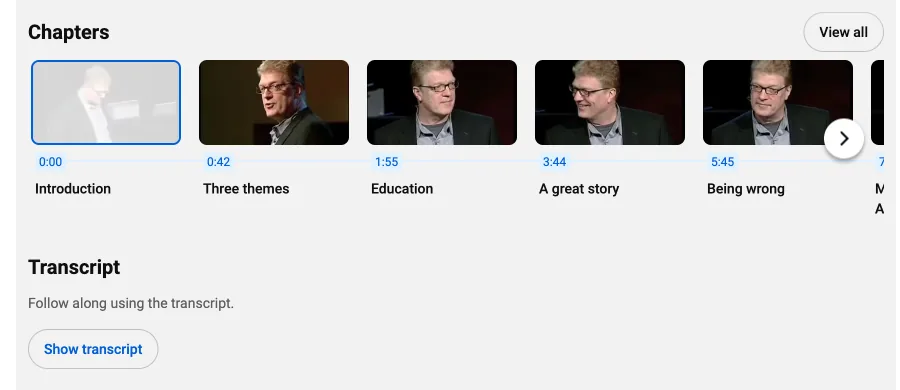
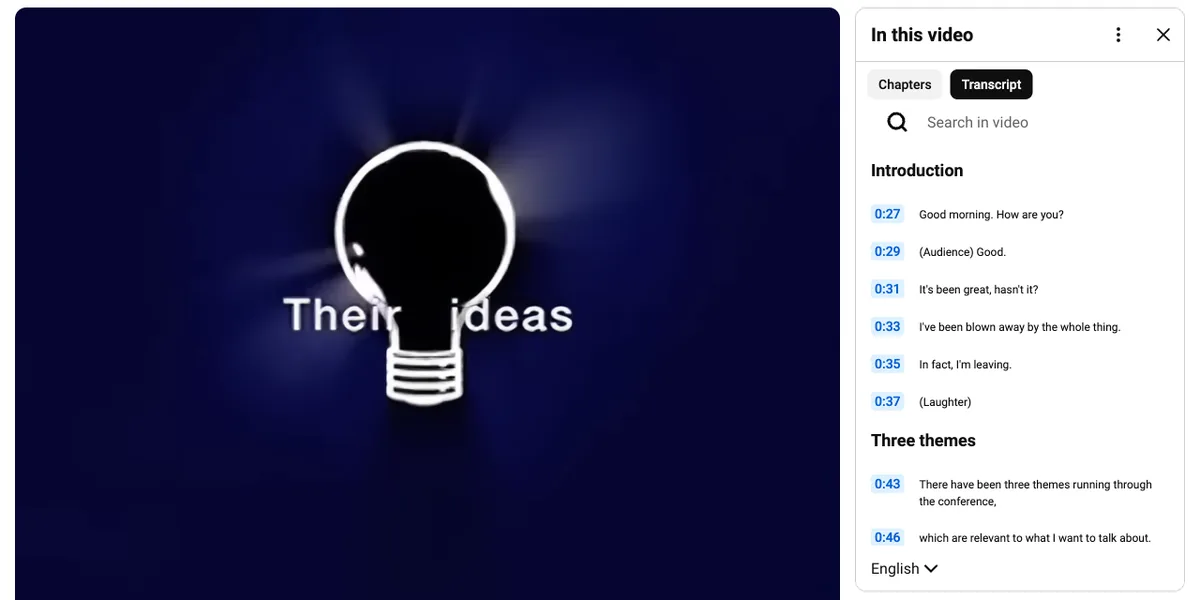
- Klik "Tampilkan transkrip" — Gulir ke bawah di deskripsi yang sudah terbuka, lewati baris "Segmen" (bab-bab video) jika ada. Tepat di atas kotak channel (foto profil, nama, dan jumlah subscriber), Anda akan menemukan judul "Transkrip", kalimat "Ikuti menggunakan transkrip", dan tombol "Tampilkan transkrip". Klik tombol itu: panelnya terbuka di sebelah kanan pemutar video, atau di bawahnya jika jendela browser sempit.
- Salin bagian yang Anda butuhkan — Setiap baris punya waktu mulainya sendiri, dan jika Anda mengeklik salah satu baris, video langsung melompat ke momen itu. Untuk menyalin, seret dari baris pertama yang Anda inginkan sampai baris terakhir, lalu tekan Ctrl+C atau Cmd+C. Penanda waktunya ikut tersalin secara default; jika tidak ingin menyertakannya, buka menu ⋮ di bagian atas panel dan pilih "Alihkan stempel waktu" sebelum Anda memblok teksnya. Panel ini menyalin baris demi baris — setiap baris subtitel dan, jika Anda mempertahankannya, setiap penanda waktu menempati barisnya sendiri — jadi tempel hasilnya ke editor teks dan gabungkan baris-barisnya jika Anda ingin bentuk paragraf.
Di HP
Di aplikasi YouTube, ketuk judul video untuk membuka panel deskripsi, gulir sampai "Transkrip", lalu ketuk "Tampilkan transkrip". Transkripnya terbuka di panel yang sama dan mengetuk salah satu baris membuat video melompat ke momen itu, tetapi baris-barisnya tidak bisa diblok sebagai teks, jadi tidak bisa dipakai untuk menyalin. Ada dua jalan keluar: buka videonya di browser HP dan minta tampilan desktop (Chrome: menu ⋮, lalu "Situs desktop"; Safari: tombol "…" atau "AA" di bilah alamat, lalu "Minta Situs Web Desktop") untuk mendapatkan panel yang bisa disalin seperti pada langkah di atas, atau tempel linknya ke alat di bagian bawah, yang memberikan seluruh transkrip sekaligus dalam satu teks utuh.
Jika tombol "Tampilkan transkrip" tidak ada
Tombol ini hanya muncul jika videonya punya subtitel, setidaknya dalam satu bahasa, jadi jika tombolnya tetap tidak ada setelah deskripsi diperluas, kemungkinan besar videonya memang tidak punya subtitel. Penyebab yang paling umum: kreatornya menghapus subtitel di YouTube Studio; videonya adalah live stream (selama siaran dan sering kali beberapa saat setelahnya); videonya adalah video musik yang tidak diberi subtitel oleh siapa pun; atau videonya baru saja diunggah dan subtitel otomatis dari YouTube masih dalam proses pembuatan, yang bisa memakan waktu sampai beberapa jam. Shorts adalah kasus tersendiri: pemutarnya tidak punya tombol transkrip meskipun subtitelnya ada, jadi di komputer buka video Shorts-nya sebagai video biasa — ganti /shorts/ di alamatnya dengan /watch?v= — lalu perluas deskripsinya di sana. Jika sebuah video benar-benar tidak punya subtitel, YouTube tidak punya apa pun untuk ditampilkan; satu-satunya jalan yang tersisa adalah pengenalan suara, di bawah ini.
Dapatkan seluruh transkrip sebagai file
Tempel link YouTube di bawah, lalu tekan Dapatkan transkrip. ClipToTranscript membaca subtitel videonya — manual maupun otomatis, dalam semua bahasa yang disediakan YouTube — dan menampilkan teksnya lengkap dengan penanda waktu, siap disalin atau diunduh sebagai TXT, SRT, atau VTT. Jika videonya sama sekali tidak punya subtitel, audionya ditranskrip dengan model pengenalan suara open-source, untuk video berdurasi maksimal 10 menit. Gratis, tanpa akun, tanpa watermark, dan bisa juga dari HP. Selengkapnya di halaman Transkrip YouTube.
Transkrip manual vs otomatis
YouTube punya dua jenis subtitel, dan panelnya menampilkan jenis yang dimiliki videonya. Subtitel yang diketik atau diunggah sendiri oleh kreatornya adalah jenis yang bisa diandalkan: ada tanda bacanya, nama-namanya benar, kadang ada label pembicaranya. Subtitel otomatis adalah hasil pengenalan suara milik YouTube: biasanya tepat untuk ucapan yang jelas, tetapi dengan sedikit atau tanpa tanda baca, nama, merek, dan istilah teknis yang ditebak dari bunyinya, serta musik yang berubah menjadi tag seperti [Musik]. Menu bahasa di panel membedakan keduanya: subtitel otomatis diberi label "(dibuat otomatis)"; pada hasil ClipToTranscript, label di bagian atas berbunyi Subtitel atau Otomatis. Jika sebuah video punya keduanya, pilih subtitel yang diunggah kreatornya, dan perlakukan transkrip otomatis sebagai draf yang perlu dicocokkan dengan audionya sebelum Anda mengutipnya.
Transkrip adalah kata-kata yang diucapkan di video dalam bentuk teks; hak ciptanya tetap milik kreatornya. Membacanya, menyimpannya sebagai referensi, mengutip satu bagian dengan menyebutkan sumber dan linknya, atau memakainya untuk riset dan aksesibilitas adalah penggunaan yang wajar; menerbitkan ulang seluruh teksnya, atau mengakuinya sebagai karya Anda sendiri, tidak termasuk di dalamnya. Hal yang sama berlaku untuk transkrip yang Anda dapatkan di sini; lihat Ketentuan Penggunaan.
Pertanyaan Umum
- Kenapa tombol "Tampilkan transkrip" tidak muncul?
- Tombol ini hanya ada jika videonya punya subtitel, dan letaknya tersembunyi di dalam deskripsi yang diperluas: klik "…selengkapnya" di bawah judul, lalu gulir ke bawah melewati teks deskripsi dan segmen; tombolnya berada tepat di atas kotak channel. Jika tetap tidak ada, kreatornya sudah menghapus subtitelnya, videonya adalah live stream, atau subtitel otomatisnya belum siap.
- Bisakah saya mendapatkan transkrip dengan penanda waktu?
- Bisa. Panel YouTube menampilkan waktu mulai setiap baris dan menyertakannya saat Anda menyalin (pilih "Alihkan stempel waktu" di menu ⋮ untuk menyembunyikannya). Unduhan SRT atau VTT selalu menyimpan waktunya; TXT bisa dengan atau tanpa penanda waktu — lihat Video YouTube ke teks untuk tahu format mana yang cocok untuk apa.
- Bisakah saya mendapatkan transkrip YouTube dalam bahasa lain?
- Hanya dalam bahasa-bahasa yang subtitelnya memang tersedia untuk video itu: menu drop-down di bagian bawah panel transkrip mencantumkan setiap subtitel yang ada, dan ClipToTranscript menampilkan subtitel yang sama sebagai tab. Opsi "Terjemahkan otomatis" di pemutar video (ikon roda gigi, lalu Subtitel/CC) hanya menerjemahkan subtitel di layar; panel transkrip tidak menyediakannya. Untuk terjemahan, tempel transkripnya ke penerjemah atau asisten AI.
- Apakah ini bisa untuk YouTube Shorts?
- Pemutar Shorts tidak punya tombol transkrip. Di komputer, buka video Shorts-nya sebagai video biasa (ganti /shorts/ di alamatnya dengan /watch?v=) dan pakai tombol yang ada di sana. Di HP, atau jika Anda ingin filenya, tempel link Shorts-nya ke alat transkrip YouTube Shorts, yang membaca subtitel yang sama.
- Apakah menyalin transkrip YouTube itu legal?
- Menyalin transkrip untuk referensi pribadi, belajar, atau riset, dan mengutip bagian pendek dengan menyebutkan sumbernya, umumnya diperbolehkan berdasarkan ketentuan penggunaan wajar (fair use) dalam hukum hak cipta. Menerbitkan ulang seluruh transkrip memerlukan izin kreatornya, karena kata-katanya milik mereka. Ini informasi umum, bukan nasihat hukum.