Cara mana yang cocok tergantung kebutuhan Anda. Jika Anda di komputer dan hanya butuh satu bagian atau kutipan, panel transkrip bawaan YouTube adalah yang tercepat dan tidak memerlukan situs lain (cara 1). Jika Anda ingin seluruh transkrip sebagai file, butuh penanda waktunya dalam format SRT atau VTT, sedang memakai HP, atau videonya berupa Shorts, tempel linknya ke konverter di bawah (cara 2). Dan jika videonya sama sekali tidak punya subtitel, teksnya harus diambil dari audionya (cara 3).
Cara 1: salin transkrip bawaan YouTube
Di komputer, buka videonya di youtube.com, klik "…selengkapnya" di ujung deskripsi di bawah judul, gulir ke bawah melewati teks deskripsi dan segmen, lalu klik "Tampilkan transkrip". Sebuah panel terbuka di samping pemutar video dengan setiap baris subtitel dan waktu mulainya; blok baris-baris yang Anda inginkan dan salin dengan Ctrl+C atau Cmd+C. Cara ini gratis dan tidak butuh situs lain, tetapi ada batasnya: teksnya keluar satu baris subtitel per baris, pemutar Shorts tidak punya tombol ini, di aplikasi YouTube teks panelnya tidak bisa diblok, dan tidak ada yang muncul jika videonya tidak punya subtitel. Panduan lengkapnya membahas langkah demi langkah dengan tangkapan layar, termasuk untuk HP.
Cara 2: unduh teksnya sebagai file (TXT, SRT, VTT)
Mengubah video YouTube menjadi file teks
- Salin link videonya — Di komputer, salin alamatnya dari bilah alamat browser, atau klik Bagikan di bawah video lalu Salin. Di aplikasi, ketuk Bagikan, lalu Salin link. Semua bentuk alamat YouTube bisa dipakai: link youtube.com/watch, youtu.be, /shorts, /live, dan /embed.
- Tempel di ClipToTranscript — Tempel linknya di kotak di bawah, lalu tekan Dapatkan transkrip. Subtitelnya diambil dalam beberapa detik. Jika videonya punya subtitel dalam beberapa bahasa, pilih yang Anda inginkan dari tab bahasa di atas teks.
- Pilih formatnya dan unduh — Di atas transkrip ada kotak centang Penanda waktu dan empat tombol: Salin, TXT, SRT, dan VTT. Salin menaruh teksnya di clipboard; TXT menyimpan teks biasa, dengan penanda waktu jika kotaknya dicentang; SRT dan VTT adalah file subtitel dan selalu menyimpan waktunya.
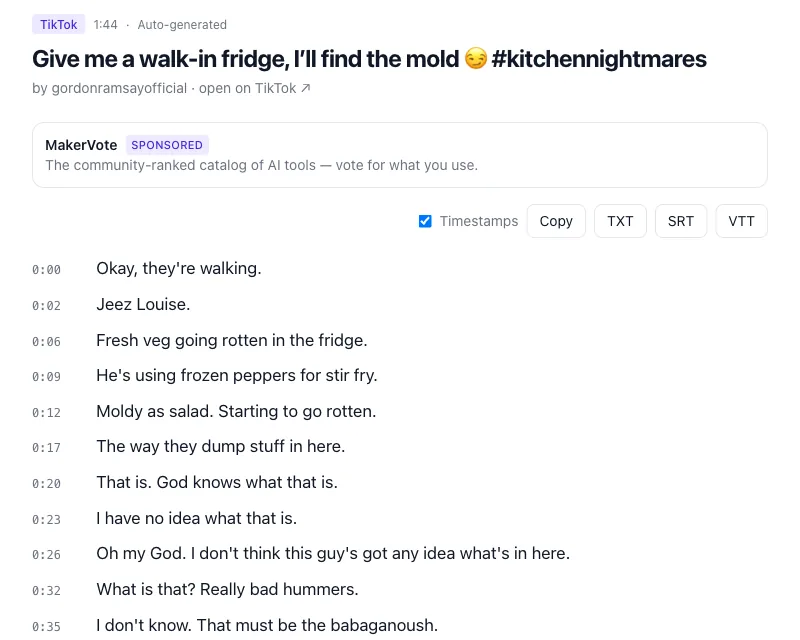
Ubah video YouTube menjadi teks
Tempel linknya di bawah, lalu tekan Dapatkan transkrip: transkripnya muncul lengkap dengan penanda waktu, siap disalin atau diunduh sebagai TXT, SRT, atau VTT. Ini konverter yang sama dengan halaman Transkrip YouTube, disematkan di sini.
Cara 3: video yang sama sekali tidak punya subtitel
Sebagian video tidak punya subtitel: kreatornya menghapusnya, videonya baru diunggah dan subtitel otomatisnya masih diproses, videonya adalah live stream, atau bahasa yang diucapkan tidak didukung subtitel otomatis YouTube. Jika demikian, tidak ada transkrip yang bisa disalin, dan teksnya harus diambil dari audionya. ClipToTranscript melakukannya secara otomatis: jika sebuah video tidak punya subtitel, audionya ditranskrip dengan model pengenalan suara open-source di servernya sendiri, biasanya dalam 10–60 detik, untuk video berdurasi maksimal 10 menit. Video yang lebih panjang tanpa subtitel belum didukung. Untuk video seperti itu, ada dua pilihan: menunggu — YouTube biasanya membuat subtitel otomatis dalam hitungan jam setelah video diunggah, untuk bahasa-bahasa yang didukungnya, jadi video yang baru diunggah mungkin hanya perlu waktu — atau mengaktifkan fitur teks langsung (live caption) bawaan Windows, Android, atau macOS saat videonya diputar. Panduan untuk video apa pun menunjukkan letak fiturnya, dan apa yang bisa dilakukan dengan file video milik Anda sendiri.
Format mana yang Anda butuhkan?
TXT adalah teks biasa: pilihan tepat untuk catatan, kutipan, dokumen, mencari sesuatu dalam ceramah yang panjang, atau menempelkannya ke asisten AI untuk diringkas — hapus centang Penanda waktu terlebih dahulu jika Anda hanya ingin kata-katanya. SRT adalah format subtitel yang diterima aplikasi editing video dan sebagian besar platform: blok-blok bernomor, masing-masing dengan waktu mulai, waktu selesai, dan teksnya, yang bisa dibaca CapCut, Premiere Pro, DaVinci Resolve, dan fitur unggah subtitel milik YouTube sendiri. VTT (WebVTT) adalah format subtitel untuk web: pemutar video HTML5 dan banyak platform web serta platform kursus online memakainya. SRT dan VTT selalu berisi waktunya, karena subtitel tanpa waktu tidak ada gunanya; jika Anda hanya ingin waktunya sebagai referensi, TXT dengan kotak Penanda waktu dicentang memberi Anda waktu mulai di setiap baris.
Subtitel otomatis perlu dirapikan terlebih dahulu sebelum Anda menerbitkan apa pun darinya. Baca teksnya sambil videonya diputar dan perbaiki nama, angka, dan istilah produk — di situlah pengenalan suara paling sering meleset. Hapus atau ganti tag seperti [Musik] dan [Tepuk tangan], tambahkan tanda baca dan huruf kapital, lalu gabungkan baris-baris subtitel yang pendek menjadi paragraf (di sebagian besar editor, fitur cari dan ganti untuk mengubah pemisah baris menjadi spasi sudah menyelesaikan sebagian besar pekerjaannya). Simpan juga versi yang berpenanda waktu agar Anda bisa kembali ke bagian mana pun yang Anda ragukan.
Pertanyaan Umum
- Apakah ini gratis?
- Ya. Tidak perlu akun, tidak ada watermark, dan tidak ada yang perlu diinstal; situs ini didukung oleh kartu sponsor yang selalu diberi label dengan jelas.
- Berapa lama prosesnya?
- Video yang punya subtitel selesai dalam beberapa detik, berapa pun durasinya, karena subtitelnya sudah ada. Video tanpa subtitel ditranskrip dari audionya, biasanya dalam 10–60 detik, dan dibatasi maksimal 10 menit.
- Apakah penanda waktunya tetap ada?
- Ya. Setiap baris di halaman hasil membawa waktu mulainya; unduhan SRT dan VTT selalu menyertakan waktunya, dan untuk TXT serta Salin, kotak centang Penanda waktu yang menentukan.
- Bisakah saya mengonversi satu playlist atau channel sekaligus?
- Belum bisa — satu video setiap kali. Halaman playlist dan channel tidak diterima, jadi tempel alamat setiap video satu per satu.
- Bagaimana dengan video privat atau tidak publik?
- Video privat tidak bisa dikonversi: tidak ada yang bisa membukanya selain pemiliknya, jadi tidak ada subtitel yang bisa dibaca. Video tidak publik (unlisted) biasanya bisa, karena siapa pun yang punya linknya bisa menontonnya. Jika videonya milik Anda, YouTube Studio memungkinkan Anda mengunduh subtitelnya langsung: Subtitel, lalu menu ⋮ di baris subtitelnya, lalu Download.