どの方法が合うかは目的次第です。パソコンで一部分や引用が欲しいだけなら、YouTube純正の文字起こしパネルが最も速く、ほかのサイトも要りません(方法1)。文字起こし全体をファイルにしたい、SRTやVTTの形でタイミングが必要、スマホで見ている、動画がショートである、という場合は、下の変換ツールにリンクを貼り付けます(方法2)。そして動画に字幕がまったくない場合は、テキストを音声そのものから起こすしかありません(方法3)。
方法1:YouTube純正の文字起こしをコピーする
パソコンでyoutube.comの動画を開き、タイトル下の説明文末尾にある「…もっと見る」をクリックし、説明文とチャプターを通り過ぎて下にスクロールし、「文字起こしを表示」をクリックします。プレーヤーの横にパネルが開き、字幕の各行と開始時刻が並びます。必要な行を選択して、Ctrl+C(MacではCommand+C)でコピーしてください。費用はかからず、ほかのサイトも不要ですが、制約があります。テキストは字幕1行につき1行の形で得られ、ショートのプレーヤーにはこのボタンがなく、YouTubeアプリではパネルのテキストを選択できず、字幕のない動画では何も表示されません。詳しいガイドでは、スマホの場合も含めてスクリーンショット付きで手順を説明しています。
方法2:テキストをファイルでダウンロードする(TXT・SRT・VTT)
YouTube動画をテキストファイルにする手順
- 動画のリンクをコピーする — パソコンでは、ブラウザのアドレスバーからアドレスをコピーするか、動画の下の「共有」をクリックして「コピー」を押します。アプリでは「共有」→「リンクをコピー」をタップします。youtube.com/watch、youtu.be、/shorts、/live、/embedのどのYouTubeリンクでも使えます。
- ClipToTranscriptに貼り付ける — 下の入力欄にリンクを貼り付けて「文字起こしする」を押します。字幕は数秒で取得されます。複数の言語の字幕トラックがある動画では、テキストの上の言語タブから欲しい言語を選んでください。
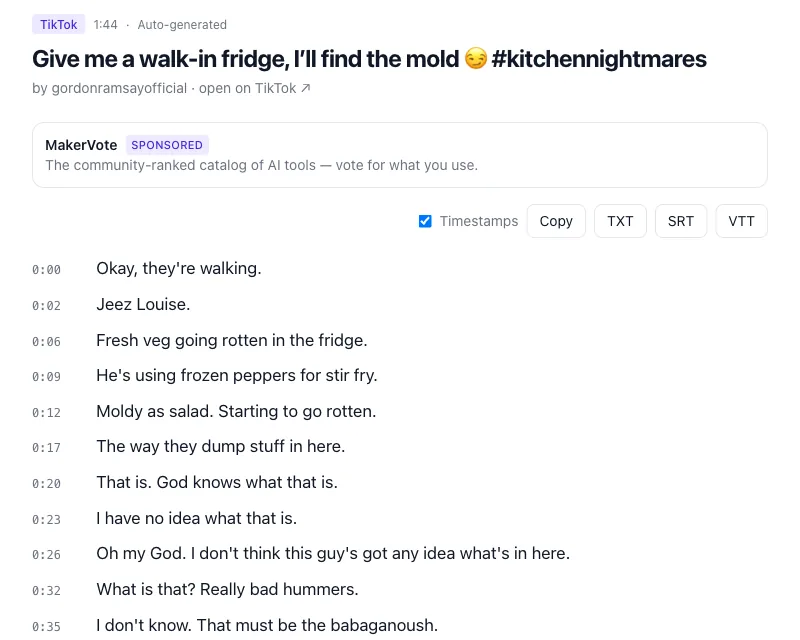
- 形式を選んでダウンロードする — 文字起こしの上に「タイムスタンプ」のチェックボックスと、「コピー」・TXT・SRT・VTTの4つのボタンがあります。「コピー」はテキストをクリップボードに入れます。TXTはプレーンテキストを保存し、チェックが入っていればタイムスタンプも付きます。SRTとVTTは字幕ファイルで、常にタイミングが含まれます。
YouTube動画をテキストに変換する
下の入力欄にリンクを貼り付けて「文字起こしする」を押すと、タイムスタンプ付きの文字起こしが表示され、そのままコピーするか、TXT・SRT・VTT形式でダウンロードできます。YouTube文字起こしツールと同じ変換ツールをここに埋め込んでいます。
方法3:字幕がまったくない動画
字幕のない動画もあります。投稿者が字幕を削除した、投稿されたばかりで自動字幕がまだ処理中である、ライブ配信である、YouTubeが自動字幕に対応していない言語で話されている、といった場合です。このときはコピーできる文字起こしがなく、テキストは音声から起こすしかありません。ClipToTranscriptはこれを自動で行います。字幕トラックのない動画は、自社サーバー上のオープンソース音声認識モデルで音声を文字起こしし、通常10〜60秒で完了します(対応は10分までの動画)。字幕のない長い動画にはまだ対応していません。その場合は、待つか(対応言語ならYouTubeは通常アップロードから数時間以内に自動字幕を生成するので、新しい動画は時間が解決することもあります)、動画を再生しながらWindows・Android・macOS内蔵のライブキャプション機能(Androidでは「自動字幕起こし」)をオンにしてください。それらの場所と、手元の動画ファイルをどうするかは、あらゆる動画を文字起こしするガイドで説明しています。
どの形式が必要?
TXTはプレーンテキストで、メモ、引用、文書、長い講演の中の検索、要約のためにAIアシスタントに貼り付ける用途に向いています。言葉だけが欲しいなら、先に「タイムスタンプ」のチェックを外してください。SRTは動画編集ソフトや多くのプラットフォームが受け付ける字幕形式で、番号付きのブロックごとに開始時刻・終了時刻・テキストが入り、CapCut、Premiere Pro、DaVinci Resolve、そしてYouTube自身の字幕アップロードがすべて読み込めます。VTT(WebVTT)はウェブの字幕形式で、HTML5のビデオプレーヤーや多くのウェブ・学習プラットフォームがこれを前提にしています。SRTとVTTには必ずタイミングが含まれます(タイミングのない字幕は役に立たないためです)。参照用にタイミングが欲しいだけなら、「タイムスタンプ」にチェックを入れたTXTで各行に開始時刻が付きます。
自動生成字幕は、そこから何かを公開する前に見直しが必要です。動画を再生しながらテキストを読み、人名・数字・製品名を直してください。音声認識が最も間違えやすいのはそこです。[音楽]や[拍手]のようなタグは削除または置き換え、句読点を補い、短い字幕の行を段落にまとめます(多くのエディタでは、改行をスペースに置換する検索・置換でほぼ片付きます)。迷った箇所にすぐ戻れるように、タイムスタンプ付きの版も手元に残しておきましょう。
よくある質問
- 無料ですか?
- はい。アカウントも透かしもなく、インストールするものもありません。サイトは「スポンサー」と明記されたスポンサーカードによって運営されています。
- どれくらい時間がかかりますか?
- 字幕のある動画は、長さに関係なく数秒で返ってきます。字幕はすでに存在しているからです。字幕のない動画は音声から文字起こしするため通常10〜60秒かかり、10分までの動画に限られます。
- タイムスタンプは残りますか?
- はい。結果ページでは各行に開始時刻が付きます。SRTとVTTのダウンロードには必ずタイミングが含まれ、TXTと「コピー」については「タイムスタンプ」のチェックボックスで決まります。
- 再生リストやチャンネルをまとめて変換できますか?
- まだできません。1回につき動画1本です。再生リストやチャンネルのページは受け付けないため、動画ごとにアドレスを貼り付けてください。
- 非公開や限定公開の動画はどうなりますか?
- 非公開動画は変換できません。所有者以外は開けないため、読み取れる字幕トラックがないからです。限定公開動画は、リンクを知っていれば誰でも視聴できるので、たいてい使えます。自分の動画なら、YouTube Studioから字幕を直接ダウンロードできます。「字幕」を開き、トラックの「⋮」メニューから「ダウンロード」を選んでください。