TikTok・YouTube・Xの動画を文字起こしする手順
- 動画のリンクをコピーする — TikTokでは、動画を開いて「シェア」→「リンクをコピー」をタップします(アプリで取得できるvm.tiktok.comの短縮リンクでも使えます)。YouTubeでは、アドレスバーからアドレスをコピーするか、「共有」→「コピー」を使います。youtu.be、ショート、ライブ配信、埋め込みのリンクもすべて使えます。Xでは、動画付きのポストを開いて「共有」→「リンクをコピー」をタップします。
- 貼り付けて「文字起こしする」を押す — 下の入力欄にリンクを貼り付けて「文字起こしする」を押します。ClipToTranscriptはまず、プラットフォームがその動画に用意している字幕(TikTokの字幕、またはYouTubeの手動字幕と自動生成字幕)を探し、あれば数秒で表示します。字幕がない場合、そして字幕を公開していないXの動画では常に、自社サーバー上のオープンソース音声認識モデルで音声を文字起こしします。通常10〜60秒で、対応は10分までの動画です。
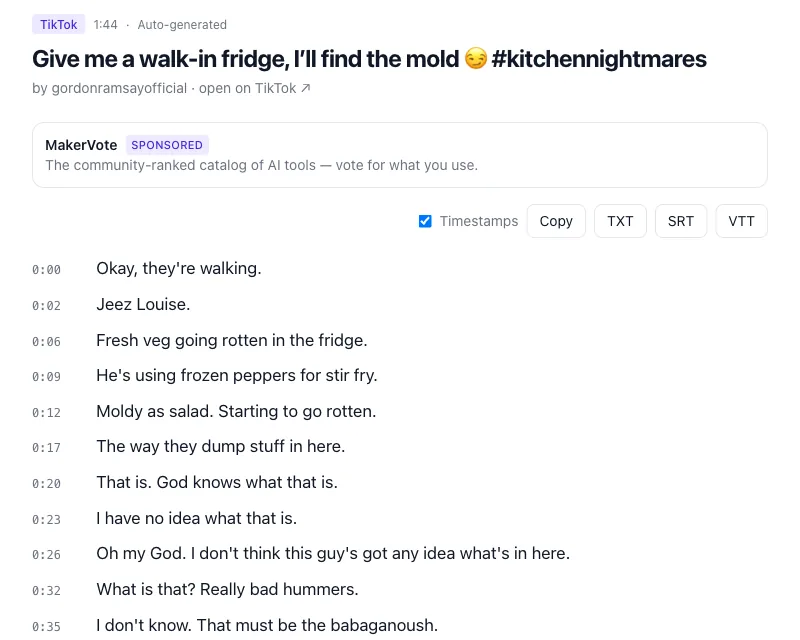
- テキストをコピーするかダウンロードする — 各行に開始時刻が付いた文字起こしが表示されます。「タイムスタンプ」のチェックを付けるか外してから、「コピー」を押してクリップボードに入れるか、TXT(プレーンテキスト)またはSRT・VTT(タイミング付きの字幕ファイル)でダウンロードします。
TikTok・YouTube・Xの動画を文字起こしする
下の入力欄にリンクを貼り付けてください。TikTok、YouTube(ショートを含む)、Xの動画に対応しています。字幕があれば字幕を、なければ音声認識を使います。
パソコンやスマホにある動画ファイルの場合
ClipToTranscriptはリンク専用でアップロード機能がないため、スマホで撮った動画、画面録画、ダウンロード済みのファイルには別の方法が必要です。無料の選択肢は3つあります。最も簡単なのは、ファイルをYouTubeにアップロードする方法です(YouTube Studioの「作成」→「動画をアップロード」で、公開設定を「限定公開」に、個人的な録画なら「非公開」にします)。YouTubeが自動字幕を付けるので(通常は数分、ときに数時間)、あとは再生ページで文字起こしパネルを開くか(隠れている場所はYouTube文字起こしのガイドで解説しています)、YouTube Studioの「字幕」でトラックの「⋮」メニューから「ダウンロード」を選んで字幕ファイルを保存します。最も高機能なのは、オープンソースのWhisperアプリです。OpenAIの音声認識モデルを自分のパソコン上でオフラインで動かし、長さを問わずファイルからTXT・SRT・VTTを書き出せます。Buzz(Windows・macOS・Linux)とVibeは無料のオープンソースで、macOSにはMacWhisperの無料版もあります。初回に数百MBのモデルのダウンロードがあり、古いパソコンでは文字起こしに実時間より長くかかることを見込んでおいてください。保存せずに読むだけなら、Windows 11の「ライブ キャプション」(「設定」→「アクセシビリティ」→「キャプション」、またはWin+Ctrl+L)、Androidの「自動字幕起こし」(「設定」→「ユーザー補助」→「自動字幕起こし」、または音量ボタンを押したときに音量スライダーの下に出るボタン)、macOSの「ライブキャプション」(「システム設定」→「アクセシビリティ」→「ライブキャプション」、Appleシリコン搭載のMac)が、動画の再生中に画面上へ言葉を表示します。対応言語は限られ、何も保存されません。
字幕と音声認識:どれくらいの精度を期待できるか
テキストの出どころで、どれだけ確認が必要かが決まります。クリエイターが自分で入力またはアップロードした字幕が最良で、句読点があり、固有名詞も正しく、話者名が付いていることもあります。YouTubeなどプラットフォームの自動字幕は、プラットフォームが実行する音声認識です。はっきりした話し方の1人の話者ならおおむね正確ですが、人名・ブランド名・専門用語・数字・強い訛り・複数人が同時に話す場面・大きな音楽に重なった発話には弱く、句読点もほとんどありません。ClipToTranscriptのサーバーで実行する音声認識(Xの動画と、字幕のないすべての動画で使われます)も同じ種類のもので、得意・不得意も同じです。どれも裁判記録のような正確さではありません。目安として、検索・メモ・要約にはそのまま使い、引用する、公開する、その中の数字に頼る前には音声と照合してください。
精度を上げるコツ:音声がきれいなほどテキストも正確になります。話すのは一度に1人、マイクは口の近くに、BGMは入れない。この3つが何より効きます。人名・ブランド名・珍しい言葉はどんな音声モデルでも最も聞き間違えやすいので、文字起こしの中でそれらを検索し、動画と照らし合わせて直してください。タイムスタンプがその場面にすぐ連れて行ってくれます。数字も同じように確認してください。たとえば「いち(1)」と「しち(7)」は聞き分けにくい組み合わせです。
テキストでできること
文字起こしがあれば、動画を検索・引用・再利用できるものに変えられます。1時間の講演でも、Ctrl+Fで覚えている箇所を探せます。メモ、記事、レポートのための引用を、タイムスタンプを出典として抜き出せます。プレーンテキストをAIアシスタントに貼り付ければ、要約、要点のリスト、翻訳が得られ、動画を処理するよりはるかに軽く済みます。SRTやVTTをダウンロードすれば、編集中の動画や再アップロードする動画に字幕を付けられます。そして何かを公開するときは、クリエイターの名前を示し、丸写しではなく引用にとどめ、自分の言葉でないものは許可を得てください。文字起こしにしても、言葉の持ち主は変わりません。詳しくは利用規約をご覧ください。
よくある質問
- どれくらい時間がかかりますか?
- プラットフォームに字幕があれば、動画の長さに関係なく数秒です。音声から文字起こしする場合(Xのすべての動画と、字幕のないすべての動画)は10〜60秒ほど見てください。動画は10分以内である必要があります。
- 対応している言語は?
- 字幕は、その動画にプラットフォームが用意しているすべての言語で取得できます。トラックが複数ある場合は、テキストの上の言語タブで切り替えてください。音声から文字起こしする場合は、動画で話されている言語のテキストになります。
- 無料ですか?
- はい。アカウントも透かしもなく、インストールするものもありません。常に「スポンサー」と表示されるスポンサーカードがサイトの運営を支えています。
- 非公開や限定公開の動画でも使えますか?
- 非公開動画、友達限定のTikTok、非公開(鍵付き)アカウントのXのポストは使えません。このツールはリンクを知っていれば誰でも見られるものしか読み取れず、ログインを求めることもありません。YouTubeの限定公開動画は、同じ理由でたいてい使えます。
- Instagramのリールも文字起こしできますか?
- いいえ。Instagramには対応していません。対応しているのはTikTok、YouTube(ショートを含む)、Xの3つです。自分のInstagram動画なら、上で紹介した手元のファイル向けの方法が使えます。