Transcribir un video de TikTok, YouTube o X
- Copia el enlace del video — En TikTok, abre el video, toca Compartir y luego Copiar enlace (los enlaces cortos vm.tiktok.com de la app también sirven). En YouTube, copia la dirección de la barra de direcciones o usa Compartir y luego Copiar — funcionan los enlaces youtu.be, de Shorts, de transmisiones en vivo y de inserción (embed). En X, abre la publicación con el video, toca Compartir y luego Copiar enlace.
- Pégalo y presiona Obtener transcripción — Pega el enlace en el cuadro de abajo y presiona Obtener transcripción. ClipToTranscript busca primero los subtítulos que la plataforma ya tiene para el video — los de TikTok, o las pistas manuales y automáticas de YouTube — y los muestra en segundos. Cuando no hay ninguno, y siempre en X, que no publica subtítulos, transcribe el audio con un modelo de reconocimiento de voz de código abierto en sus propios servidores, normalmente en 10–60 segundos, para videos de hasta 10 minutos.
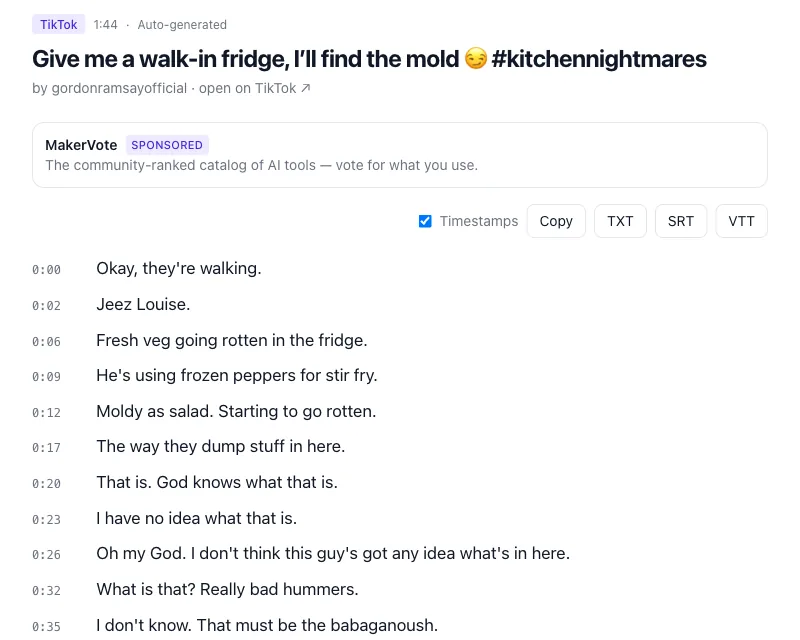
- Copia el texto o descárgalo — La transcripción aparece con un tiempo de inicio en cada línea. Marca o desmarca Marcas de tiempo y luego presiona Copiar para poner el texto en tu portapapeles, o descárgalo en TXT (texto plano), SRT o VTT (archivos de subtítulos con los tiempos).
Transcribe un video de TikTok, YouTube o X
Pega el enlace abajo. Funciona con videos de TikTok, YouTube (Shorts incluidos) y X — subtítulos primero, reconocimiento de voz cuando no hay.
Un archivo de video en tu computadora o teléfono
ClipToTranscript solo funciona con enlaces — no hay subida de archivos — así que una grabación de tu teléfono, una grabación de pantalla o un archivo descargado necesitan otro camino. Hay tres opciones gratis que funcionan. La más sencilla: subir el archivo a YouTube (en YouTube Studio, Subir videos, con la visibilidad en Oculto, o en Privado si la grabación es personal). YouTube agrega subtítulos automáticos, normalmente en minutos y a veces en horas; después abre el panel de transcripción en la página del video (la guía de la transcripción de YouTube muestra dónde se esconde) o descarga el archivo de subtítulos en YouTube Studio, en Subtítulos, el menú ⋮ de la pista, Descargar. La más potente: una app de Whisper de código abierto, que ejecuta el modelo de reconocimiento de voz de OpenAI en tu propia computadora, sin conexión, y genera TXT, SRT o VTT a partir de un archivo de cualquier duración. Buzz (Windows, macOS, Linux) y Vibe son gratuitos y de código abierto, y MacWhisper tiene una versión gratuita en macOS; ten en cuenta que hay una descarga única del modelo de varios cientos de megabytes y que, en una computadora antigua, la transcripción va más lenta que el tiempo real. Para leer mientras ves el video, sin guardar nada: los subtítulos en vivo de Windows 11 (Configuración, Accesibilidad, Subtítulos, o Win+Ctrl+L), los subtítulos instantáneos de Android (Configuración, Accesibilidad, Subtítulos instantáneos, y luego el botón bajo el control de volumen) y los subtítulos en vivo de macOS (Configuración del Sistema, Accesibilidad, Subtítulos en vivo, en Macs con chip de Apple) muestran las palabras en pantalla mientras se reproduce el video, en un conjunto limitado de idiomas, y no guardan nada.
Subtítulos o reconocimiento de voz: qué precisión esperar
De dónde sale el texto determina cuánto hay que revisarlo. Los subtítulos que el creador escribió o subió son el mejor caso: puntuación, nombres correctos, a veces etiquetas de quién habla. Los subtítulos automáticos de la plataforma, como los de YouTube, son reconocimiento de voz ejecutado por la propia plataforma: suelen acertar con una voz clara y un solo hablante, y fallan más con nombres, marcas, jerga, cifras, acentos marcados, gente hablando a la vez y voz bajo música alta, casi sin puntuación. El reconocimiento de voz que corre en los servidores de ClipToTranscript, que es lo que recibes para los videos de X y para cualquier video sin subtítulos, es el mismo tipo de tecnología con las mismas fortalezas y debilidades. Nada de esto es una transcripción judicial. Una buena regla: usa el texto tal cual para buscar, tomar notas y resumir; cotéjalo con el audio antes de citarlo, publicarlo o confiar en una cifra.
Consejos de precisión: cuanto más limpio el audio, mejor el texto. Un solo hablante a la vez, un micrófono cerca de la boca y nada de música de fondo ayudan más que cualquier otra cosa. Los nombres, las marcas y las palabras poco comunes son lo que cualquier modelo de voz entiende peor, así que búscalos en la transcripción y corrígelos cotejándolos con el video — las marcas de tiempo te llevan directo al punto. Las cifras merecen la misma revisión: "sesenta" y "setenta" suenan parecido.
Qué puedes hacer con el texto
Una transcripción convierte un video en algo que puedes buscar, citar y reutilizar. Usa Ctrl+F en una charla de una hora para encontrar el pasaje que recuerdas. Saca citas para tus notas, un artículo o un trabajo, con la marca de tiempo como referencia. Pega el texto plano en un asistente de IA para pedir un resumen, una lista de puntos clave o una traducción; procesar una transcripción cuesta mucho menos que procesar un video. Descarga SRT o VTT para agregar subtítulos a un video que estés editando o volviendo a subir. Y para cualquier cosa que publiques, da crédito al creador, cita en vez de copiar y pide permiso cuando las palabras no sean tuyas — una transcripción no cambia a quién pertenecen; consulta los Términos.
Preguntas
- ¿Cuánto tarda?
- Segundos, cuando la plataforma ya tiene subtítulos, dure lo que dure el video. Cuando hay que transcribir el audio — todos los videos de X y cualquier video sin subtítulos — calcula 10–60 segundos; el video debe durar 10 minutos o menos.
- ¿Qué idiomas admite?
- Los subtítulos llegan en todos los idiomas que la plataforma tenga para ese video; si hay varias pistas, cambia entre ellas con las pestañas de idioma que hay sobre el texto. Cuando hay que transcribir el audio, el texto llega en el idioma que se habla en el video.
- ¿Es gratis?
- Sí: sin cuenta, sin marca de agua y sin nada que instalar. Las tarjetas de patrocinadores, siempre identificadas como tales, pagan el sitio.
- ¿Funciona con videos privados u ocultos?
- Los videos privados, los TikToks solo para amigos y las publicaciones de cuentas protegidas de X no funcionan: la herramienta solo puede leer lo que cualquiera con el enlace puede ver, y nunca te pide iniciar sesión. Los videos ocultos de YouTube suelen funcionar por esa misma razón.
- ¿Puede transcribir un Reel de Instagram?
- No. Instagram no es compatible — TikTok, YouTube (Shorts incluidos) y X son las tres plataformas. Para un video de Instagram que sea tuyo, valen las opciones para archivos locales de más arriba.