틱톡 영상을 텍스트로 변환하는 3단계
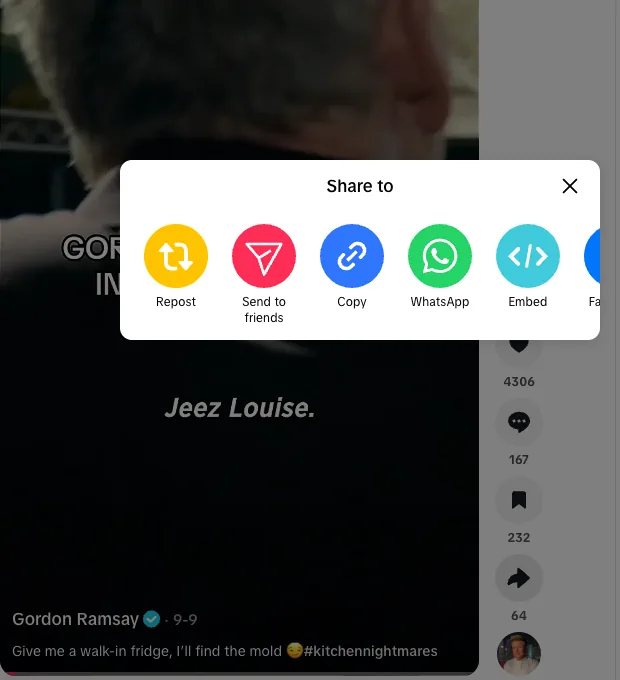
- 영상 링크 복사하기 — 틱톡 앱에서 영상을 열고 오른쪽 버튼 열의 '공유' 화살표를 탭한 뒤 '링크 복사'를 고릅니다. tiktok.com에서는 같은 화살표가 영상 옆에 있는데, 클릭한 뒤 공유 시트에서 '링크 복사'를 고르거나 그냥 브라우저 주소창의 주소를 복사해도 됩니다. 앱이 만들어 주는 vm.tiktok.com, vt.tiktok.com 단축 링크를 비롯해 어떤 형태의 링크든 되고, 단축 링크는 알아서 원래 영상 주소로 풀립니다. 프로필 페이지와 사진 게시물은 영상이 아니라서 받지 않습니다.
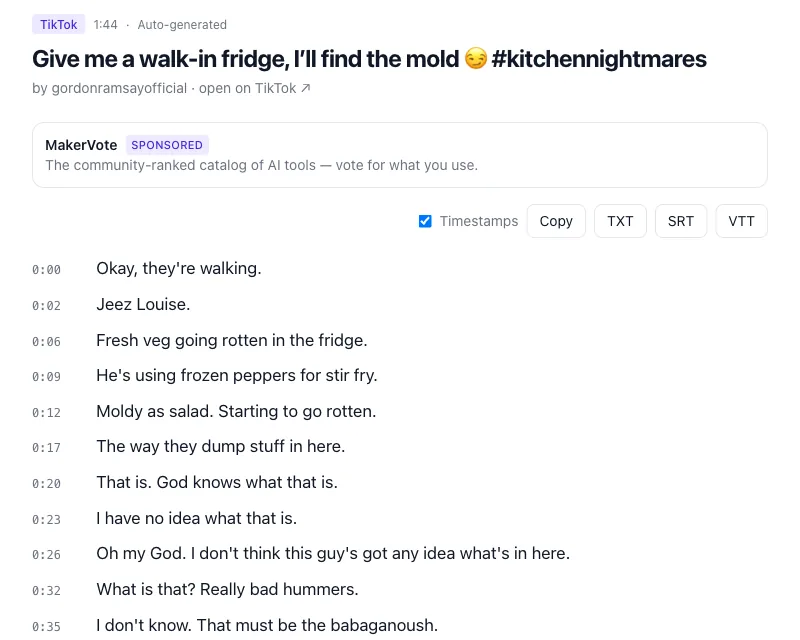
- 붙여넣고 '자막 추출하기' 누르기 — 아래 입력창에 링크를 넣고 '자막 추출하기'를 누릅니다. ClipToTranscript는 먼저 틱톡이 이미 그 영상에 갖고 있는 자막, 즉 크리에이터가 켠 자막이나 틱톡 자체의 자동 생성 트랙을 찾습니다. 둘 다 없고 영상이 10분 이하라면 오디오를 직접 텍스트로 변환하며, 보통 10~60초가 걸립니다. 어느 쪽이었는지는 결과 상단의 라벨로 알 수 있습니다. 크리에이터의 자막을 썼으면 '자막', 그 외에는 '자동 생성'입니다.
- 텍스트 복사 또는 다운로드하기 — 결과의 모든 줄에 시작 시간이 붙어 있어 장면을 다시 찾기 편합니다. 말만 필요하면 '타임스탬프'를 끄고 '복사'를 누르거나 파일로 저장하세요. 메모와 문서에는 TXT, 타이밍이 유지된 자막이 필요하면 SRT나 VTT입니다. 파일 이름은 영상 제목을 따릅니다.
여기에 틱톡 링크 붙여넣기
결과는 '복사'와 다운로드 버튼이 있는 별도 페이지에 열리고, 같은 입력창에 유튜브와 X 링크도 넣을 수 있습니다. 틱톡 자막 추출 페이지에도 같은 입력창이 있으며, X, 유튜브, 스마트폰 속 영상 파일은 영상 텍스트 변환 가이드에서 다룹니다.
틱톡 안에서 자막 읽기
틱톡이 보여 주는 자막(틱톡의 표기로는 캡션)에는 두 종류가 있습니다. 크리에이터 캡션은 크리에이터가 게시 전에 켜고 확인한 자막입니다(크리에이터라면 틱톡 자막 넣는 법 가이드에 위치가 나옵니다). 자동 생성 캡션은 틱톡 자체의 음성 인식으로, 크리에이터가 아무것도 하지 않아도 조건을 충족하는 영상에 붙고, 볼지 말지는 시청자가 정합니다. 앱에서는 영상 옆의 '공유' 버튼을 탭하고 아래 줄의 '캡션'을 탭한 뒤 '캡션 표시'를 켜거나 끄고, tiktok.com에서는 플레이어 상단의 ⋯ 메뉴에 '캡션' 항목이 있습니다. 어느 쪽이든 화면 위에 한두 줄로 나타나고, 앱에서 자막을 탭하면 펼쳐져서 한 번에 더 많이 읽을 수 있습니다. 할 수 없는 것은 글자를 선택하는 일입니다. 길게 누르기도, 복사도, 저장도 없고, 앱에서도 tiktok.com에서도 마찬가지입니다. 틱톡이 제공하는 것은 따라 읽기가 전부라, 소리를 끄고 볼 때는 충분해도 말을 문서에 넣어야 할 때는 소용이 없습니다. 그래서 영상에 자막이 보이든 안 보이든 위의 링크 방법이 필요합니다.
캡션이라는 말의 두 가지 뜻
틱톡에서 캡션이라는 말은 두 가지를 가리키고, 텍스트 복사를 둘러싼 혼란은 대부분 여기서 옵니다. 일상적인 말로 캡션은 영상 아래의 설명입니다(틱톡 고객센터에서는 '설명'이라고 부릅니다). 크리에이터가 게시할 때 입력한 글로, 보통 한 문장과 해시태그 몇 개, 때로는 해시태그뿐입니다. 이 글은 tiktok.com에서 여느 웹 페이지의 글처럼 쉽게 복사할 수 있지만 영상에서 한 말은 아닙니다. 접근성 의미의 캡션은 화면에 뜨는 영상 속 말이고, 스크립트에 담기는 것은 이쪽입니다. 그러니 설명이 해시태그 하나뿐인데 크리에이터가 들려주는 이야기가 필요하다면 설명을 복사해 봐야 소용이 없고 스크립트가 필요합니다. 믿을 수 있는 정도도 다릅니다. 설명은 크리에이터가 쓴 그대로지만, 캡션과 스크립트는 크리에이터가 고치지 않은 한 음성 인식 결과이므로 인용하기 전에 이름과 숫자를 오디오와 대조하세요.
자막이 없는 영상: 틱톡 영상에 어떤 종류의 자막 트랙도 없으면 ClipToTranscript는 10분 이하 영상에 한해 자체 서버의 오픈소스 음성 인식 모델로 오디오를 텍스트로 변환합니다. 자막 없는 긴 영상은 아직 지원하지 않고, 자막이 있는 영상은 길이 제한이 없습니다. 음악만 나오는 영상이나 립싱크에는 변환할 말소리가 없으므로, 도구는 텍스트를 지어내지 않고 그렇다고 알려 줍니다.
자주 묻는 질문
- 틱톡 영상의 텍스트를 복사할 수 있나요?
- 자막은 안 됩니다. 틱톡이 플레이어 안에 그려 넣어서 선택할 방법이 없습니다. 설명은 tiktok.com에서 여느 웹 텍스트처럼 복사할 수 있지만 스크립트는 아니므로, 영상 속 말이 필요하면 위 도구에 링크를 붙여넣고 '복사'를 누르세요.
- 비공개나 친구에게만 공개된 영상도 되나요?
- 안 됩니다. 로그인 없이 작동하는 도구는 어느 것도 할 수 없는데, 틱톡이 그런 영상을 크리에이터가 고른 계정에만 보여 주기 때문입니다. 팔로우하지 않는 계정의 영상을 포함해 공개 영상은 모두 되며, 공개 영상인데 이용할 수 없다고 나온다면 링크를 복사한 뒤에 삭제되었거나 비공개로 바뀐 경우가 대부분입니다.
- 스크립트에 타임스탬프가 있나요?
- 네. 결과 페이지의 모든 줄에 시작 시간이 표시되고, 말만 필요할 때는 '타임스탬프'를 끄면 숨겨집니다. SRT와 VTT 다운로드에는 타이밍이 항상 유지되고, TXT는 체크박스가 켜져 있는 동안만 유지됩니다.
- 어떤 언어를 지원하나요?
- 영상에서 말하는 언어라면 무엇이든 됩니다. 자막은 틱톡이 그 영상에 갖고 있는 언어로 나오고, 일부 영상에는 틱톡의 기계 번역 트랙도 '번역'이라는 라벨의 별도 탭으로 표시됩니다. 오디오를 변환하는 경우에는 말하는 언어 그대로 텍스트가 나옵니다.
- 무료인가요?
- 네. 가입도, 워터마크도, 설치할 것도 없습니다. 결과 페이지의 '스폰서'라고 표시된 스폰서 카드 수익으로 사이트를 운영합니다.